En bref : partage agenda Gmail, ce qu'il faut savoir
Le partage agenda Gmail transforme la coordination d’équipe en quelques clics, sans outil tiers ni abonnement supplémentaire. Voici l’essentiel à retenir avant de plonger dans les étapes.
- ✅ Gratuit et intégré : Google Agenda est inclus dans chaque compte Gmail, zéro coût supplémentaire pour partager avec vos collaborateurs.
- 5 niveaux d’autorisation distincts existent, du simple affichage des disponibilités jusqu’à la gestion complète de l’agenda.
- Partage interne ou externe : vous pouvez inviter des collègues du même domaine Google Workspace ou des contacts extérieurs à votre organisation.
- 🎯 Disponible sur tous les supports : ordinateur, Android et iPhone permettent de partager un agenda Google, mais les menus diffèrent.
- Erreur fréquente : confondre « agenda partagé » et « événement partagé » génère des droits insuffisants et des frustrations d’équipe.
- 💡 Le choix du bon niveau d’accès est la décision la plus critique — les PME qui la ratent perdent en fluidité opérationnelle : décryptage plus bas.
Comment faire un agenda partagé Gmail en 5 étapes
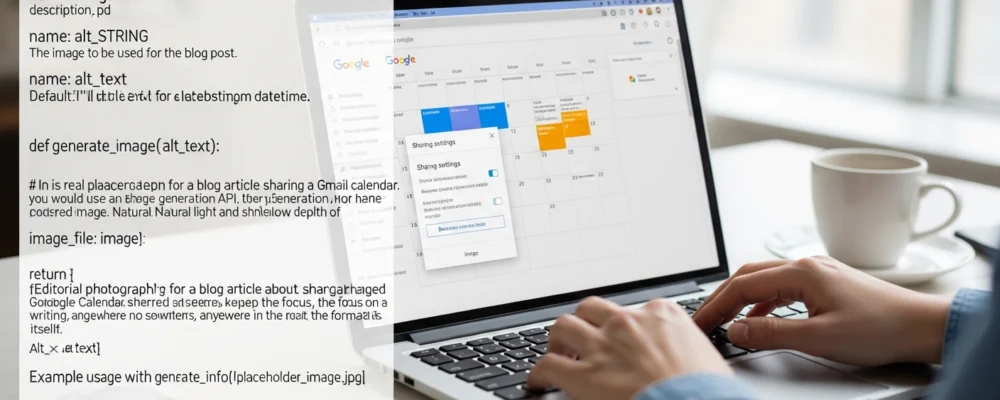
Cinq étapes suffisent. Partager un agenda Gmail prend moins de deux minutes si vous suivez le bon chemin, sur ordinateur comme sur mobile. Voici comment procéder sans erreur.
Partager un agenda Gmail depuis un ordinateur
C’est la voie la plus complète. Sur ordinateur, vous accédez à tous les niveaux d’autorisation et au paramétrage fin de chaque partage.
- Ouvrez Google Agenda sur calendar.google.com et connectez-vous à votre compte Gmail.
- Repérez l’agenda à partager dans le panneau gauche, sous « Mes agendas ». Passez la souris dessus pour faire apparaître les trois points verticaux.
- Cliquez sur « Paramètres et partage » dans le menu contextuel. Vous accédez à la page de configuration complète.
- Ajoutez les personnes dans la section « Partager avec des personnes ou des groupes ». Saisissez l’adresse e-mail du destinataire et choisissez son niveau d’accès dans le menu déroulant.
- Confirmez en cliquant sur « Envoyer ». Le destinataire reçoit une invitation par e-mail pour accéder à votre agenda partagé Gmail.
Concrètement, si vous partagez en dehors de votre domaine Google Workspace, le destinataire doit posséder un compte Google. Selon le support officiel Google Calendar, les agendas partagés avec des comptes extérieurs peuvent nécessiter une validation supplémentaire selon les paramètres administrateurs de votre organisation.
Pour aller plus loin sur les bonnes pratiques, consultez ce guide sur comment partager son agenda Google sans faire d’erreur.
Partager agenda Google depuis Android ou iPhone
Sur mobile, la manipulation est possible mais plus limitée. L’application Google Agenda iOS et Android ne donne pas accès à tous les paramètres de partage avancés.
Voici la procédure sur Android :
- Ouvrez l’application Google Agenda, puis appuyez sur le menu hamburger (trois traits) en haut à gauche.
- Faites défiler jusqu’à l’agenda voulu, appuyez sur son nom puis sur « Paramètres ».
- Sélectionnez « Partager cet agenda » et ajoutez l’adresse e-mail du destinataire.
Sur iPhone, la procédure est identique via l’application Google Agenda pour iOS. En pratique, le partage depuis mobile redirige souvent vers une interface web simplifiée pour finaliser les droits d’accès.
⚠️ Sur mobile, vous ne pouvez pas modifier les droits d’un partage existant directement dans l’app. Passez par un navigateur pour tout ajustement fin du partage agenda Gmail.
Ce que ça change pour votre business : si vos collaborateurs gèrent leurs accès depuis leur téléphone, anticipez ce point de friction et configurez les droits depuis un poste fixe dès le départ. Un calendrier partagé Google bien paramétré évite de nombreux allers-retours inutiles.
Lire aussi : Comment partager un planning sans y passer des heures chaque semaine
Agenda partagé Gmail : niveaux d'accès et autorisations
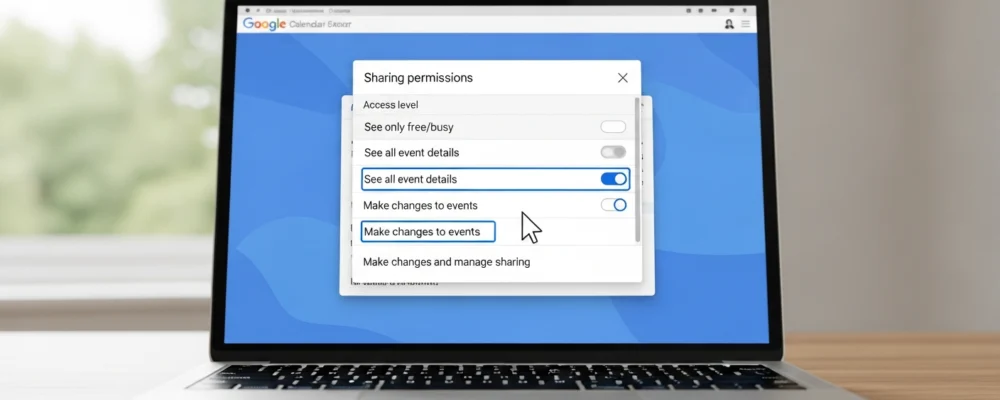
Le partage agenda Gmail ne se limite pas à envoyer une invitation. Derrière chaque partage, Google impose un choix de niveau d’accès qui conditionne ce que le destinataire peut faire ou ne pas faire.
Concrètement, quatre niveaux d’autorisation existent. Choisir le mauvais, c’est soit bloquer un collaborateur, soit exposer des informations sensibles.
Voici un tableau de référence pour choisir le bon niveau selon le profil du destinataire :
| Niveau d’accès | Ce que le destinataire voit | Peut modifier | Peut partager | Profil recommandé |
|---|---|---|---|---|
| Voir uniquement disponibilité | Libre / Occupé uniquement | ❌ Non | ❌ Non | Partenaire externe, client |
| Voir tous les détails | Titre, lieu, description | ❌ Non | ❌ Non | Collègue en lecture seule |
| Modifier les événements | Tous les détails | ✅ Oui | ❌ Non | Assistant, collaborateur direct |
| Gérer et partager | Tous les détails | ✅ Oui | ✅ Oui | Co-responsable, admin agenda |
Selon la documentation officielle Google Calendar API, ces rôles correspondent à des règles d’accès strictes appliquées côté serveur. Aucun contournement n’est possible sans modification explicite des droits par le propriétaire de l’agenda.
En pratique, le niveau « Gérer et partager » doit rester réservé à un nombre limité de personnes. Accorder ce droit par défaut à toute une équipe, c’est ouvrir la porte à des suppressions d’événements difficiles à tracer.
Autre point souvent négligé : la distinction entre agenda public et agenda partagé avec des personnes spécifiques. Un agenda rendu public est indexable et accessible sans authentification. Pour un usage PME, ce réglage est rarement adapté.
Ce que ça change pour votre business : un agenda partagé Gmail mal configuré génère des erreurs de planification ou des accès non désirés. Prenez deux minutes pour auditer les droits existants, surtout après un départ ou une réorganisation d’équipe.
Pour aller plus loin sur la gestion fine des droits, consultez le guide complet sur le calendrier partagé Google et les bonnes pratiques associées.
🎯 Règle simple à retenir : donnez toujours le niveau d’accès minimal nécessaire au bon fonctionnement. Vous pourrez toujours élever les droits si besoin, mais récupérer un agenda modifié par erreur est autrement plus compliqué.
Faire un agenda partagé d'équipe : cas pratiques pour PME
Un agenda partagé Gmail pour toute une équipe, c’est plus qu’un simple calendrier commun. C’est un outil de coordination qui évite les doublons de réunions, les oublis et les relances inutiles. Concrètement, voici comment l’utiliser au niveau d’une PME.
Créer un agenda partagé Google pour un groupe ou une équipe
La clé : créer un agenda dédié à l’équipe, distinct des agendas personnels. Ne partagez jamais votre agenda principal à tous vos collaborateurs, les données personnelles y sont souvent mélangées.
Voici la procédure recommandée :
- Dans Google Calendar, cliquez sur « Autres agendas » > « Créer un agenda ».
- Donnez-lui un nom explicite : « Équipe Commerciale », « Planning Atelier », etc.
- Ajoutez ensuite les membres via leurs adresses Gmail ou leur groupe Google.
- Attribuez les niveaux d’accès adaptés à chaque profil (voir la section précédente).
Selon la documentation officielle Google Workspace, il est possible d’ajouter directement un groupe Google comme bénéficiaire du partage. Résultat : tout nouveau membre ajouté au groupe accède automatiquement à l’agenda, sans manipulation supplémentaire.
En pratique, pour une PME de 10 à 50 personnes, je recommande de créer un agenda par équipe ou par fonction, pas un seul agenda global. C’est plus lisible, plus sécurisé, et bien plus facile à administrer lors d’un changement d’effectif.
Pour aller plus loin sur l’organisation de vos agendas partagés, le guide complet sur le calendrier partagé Google détaille les meilleures pratiques de structuration par équipe.
Comment consulter un agenda Google partagé reçu par invitation
Recevoir une invitation ne suffit pas. Encore faut-il activer l’agenda dans son interface.
- Ouvrez l’email d’invitation reçu dans Gmail.
- Cliquez sur le lien « Ajouter cet agenda » intégré au message.
- L’agenda apparaît dans votre liste d’agendas, sur la gauche de Google Calendar.
- Cochez ou décochez sa visibilité selon vos besoins du moment.
⚠️ Point souvent négligé : si l’invitation n’arrive pas, vérifiez que l’adresse utilisée est bien celle de votre compte Google actif. Un agenda partagé avec jean@société.fr ne s’affichera jamais sur le compte .
Ce que ça change pour votre business : un agenda partagé bien consulté par toute l’équipe réduit les erreurs de planning et supprime les échanges d’emails inutiles. Pour maîtriser chaque étape du processus, consultez le guide pratique sur comment partager son agenda Google sans faire d’erreur.
Partage agenda Gmail : limites, erreurs fréquentes et alternatives
Le partage agenda Gmail a ses angles morts. Avant de déployer la solution à toute une équipe, mieux vaut connaître les limites réelles du système et les erreurs qui font perdre du temps.
Les limites techniques à connaître
Google Calendar n’est pas un outil de gestion de projet. Il partage des disponibilités, pas des tâches assignées avec suivi d’avancement. Pour des workflows complexes, il atteint rapidement ses limites.
- Le partage agenda Gmail est limité aux comptes Google : impossible de partager nativement avec un utilisateur Outlook sans passer par un lien public ou une URL iCal.
- Les agendas publics exposent tous les détails des événements à n’importe quel internaute : à éviter pour tout contenu sensible.
- 💡 La synchronisation entre Google Calendar et des outils tiers (Outlook, Apple Calendar) peut générer des décalages horaires ou des doublons selon les paramètres iCal.
- Les droits d’accès ne sont pas granulaires par événement : un utilisateur avec droit de modification peut éditer tous les événements de l’agenda, sans exception.
Erreurs fréquentes et comment les éviter
Concrètement, j’observe les mêmes erreurs en boucle dans les PME qui déploient un agenda partagé Google pour la première fois.
- ⚠️ Partager avec une adresse email non Google : l’invitation part, mais le destinataire ne peut pas ajouter l’agenda à son interface.
- Confondre agenda partagé et événement partagé : partager un événement unique n’ouvre pas accès à l’ensemble du calendrier.
- Oublier de vérifier les fuseaux horaires lors de partages avec des équipes distantes ou internationales.
- Attribuer le niveau « Modifier les événements » par défaut, alors que « Voir tous les détails » suffit dans la majorité des cas.
Pour éviter ces pièges pas à pas, le guide sur comment partager son agenda Google sans faire d’erreur couvre chaque cas de figure avec les bons réglages.
Alternatives si Google Calendar ne suffit pas
Dans les faits, certains besoins dépassent ce que propose le partage agenda Gmail natif.
- 🎯 Microsoft 365 / Outlook : meilleure intégration pour les environnements hybrides Windows, avec gestion fine des salles et ressources.
- Notion Calendar : pertinent si vos équipes utilisent déjà Notion pour la gestion de projet.
- Calendly ou cal.com : adaptés à la prise de rendez-vous externe, avec règles de disponibilité avancées.
Ce que ça change pour votre business : choisir le bon outil dès le départ évite une migration douloureuse six mois plus tard. Pour structurer votre approche globale, le guide complet sur le calendrier partagé Google pose les bases d’une organisation durable.
Questions fréquentes
Comment partager un agenda avec Gmail ?
Ouvrez Google Agenda, cliquez sur les trois points à côté de l’agenda souhaité, puis sélectionnez Paramètres et partage. Dans la section « Partager avec des personnes spécifiques », ajoutez l’adresse Gmail de votre contact et choisissez son niveau d’accès.
Comment partager mon calendrier avec mon mari ?
Dans Google Agenda, accédez aux paramètres de votre agenda et entrez l’adresse Gmail de votre mari dans la section de partage. Attribuez-lui les autorisations « Voir tous les détails » ou « Apporter des modifications » selon vos préférences. Il recevra une invitation par e-mail.
Comment fonctionne un agenda partagé ?
Un agenda partagé permet à plusieurs personnes de consulter ou modifier les mêmes événements en temps réel. Le propriétaire contrôle les droits d’accès : lecture seule, modification ou gestion complète. Toutes les mises à jour sont synchronisées automatiquement pour chaque utilisateur autorisé.
Comment partager un agenda d’équipe dans Google Agenda ?
Créez un nouvel agenda dédié à votre équipe via le menu « Autres agendas », puis partagez-le avec chaque membre en entrant leurs adresses Gmail. Définissez des autorisations adaptées à chaque rôle pour garantir une collaboration fluide et organisée.

À 33 ans, je suis un pur produit de la culture « corporate » qui a décidé d’en briser les codes pour vous en livrer une lecture plus authentique. Diplômé d’une grande école de commerce, j’ai forgé mes premières armes pendant cinq ans au sein d’un cabinet de conseil du « Big Four », où j’ai appris la rigueur stratégique tout en observant de très près les dérives du jargon bureaucratique.