
En bref : tout savoir sur le sous-total en 5 points
La fonction sous-total Excel fait gagner un temps considérable sur les tableaux filtrés. Elle évite les erreurs de calcul que la formule SOMME classique génère systématiquement.
- 🎯 Une seule fonction remplace neuf opérations (SOMME, MOYENNE, NB, MAX…) : vous codez le calcul voulu via un simple numéro.
- Le sous-total ignore automatiquement les lignes masquées par un filtre, là où SOMME continue de les additionner en silence.
- Sur une facture, le sous-total correspond au montant hors taxes avant remises et frais : un repère incontournable pour vos devis B2B.
- Deux variantes existent : les codes 1-11 incluent les cellules masquées manuellement, les codes 101-111 les excluent systématiquement.
- L’onglet Données d’Excel permet d’insérer des sous-totaux automatiques sur des groupes, sans écrire la moindre formule.
- 💡 La différence entre sous-total 9 et sous-total 109 est l’erreur la plus fréquente sur les tableaux de bord : la suite vous explique laquelle choisir.
Sous-total : définition et usage sur une facture
C’est quoi un sous-total ?
Le sous-total est un résultat intermédiaire calculé sur un sous-ensemble de données. Il intervient avant un total général, pour regrouper des éléments partageant une caractéristique commune.
En comptabilité ou en gestion commerciale, un sous-total permet de :
- regrouper des lignes par catégorie (produits, services, frais)
- appliquer des remises ou taxes sur un périmètre précis
- faciliter la lecture d’un document complexe
Selon le dictionnaire Le Robert, le terme désigne littéralement un total partiel, obtenu avant le calcul définitif. Simple en apparence, il structure l’ensemble d’un document chiffré.
Sous-total sur une facture : ce que ça signifie concrètement
Sur une facture B2B, le sous-total apparaît systématiquement avant la TVA. C’est le montant hors taxes des prestations listées, sans aucun ajout fiscal.
Concrètement, voici la structure classique d’une facture :
- Lignes de produits ou services (quantité x prix unitaire)
- Sous-total HT : somme de toutes les lignes
- Remise éventuelle appliquée sur ce sous-total
- TVA calculée sur le montant net
- Total TTC final
En pratique, ce repère est décisif pour vos négociations. Un acheteur compare les sous-totaux HT entre fournisseurs avant même de regarder la TVA.
Ce que ça change pour votre business : une facture sans sous-total explicite crée de la confusion et ralentit les validations côté client. C’est une erreur fréquente dans les devis PME que je vois encore trop souvent.
Lire aussi : QuotePro Builder : logiciel devis facture pris en main en 10 minutes
La fonction sous-total Excel : syntaxe et codes de calcul
Formule sous-total Excel : structure de base
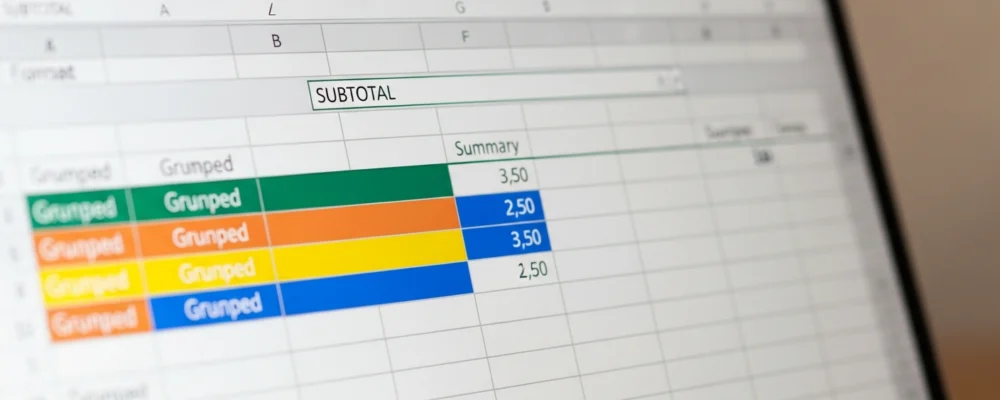
La syntaxe est simple. La fonction SOUS.TOTAL Excel s’écrit ainsi :
=SOUS.TOTAL(no_fonction ; réf1 ; [réf2] ; …)
- no_fonction : un code numérique qui définit le type de calcul (somme, moyenne, nombre…)
- réf1 : la plage de cellules sur laquelle appliquer le calcul
- réf2 et suivantes : plages supplémentaires, optionnelles
Exemple concret : =SOUS.TOTAL(9;B2:B50) calcule la somme de la plage B2:B50. Le chiffre 9 correspond à la fonction SOMME. Selon Excellers Academy, la fonction SOUS.TOTAL accepte 11 codes de calcul distincts, couvrant tous les besoins analytiques courants.
Voici les codes les plus utilisés en contexte PME/ETI :
| Code | Fonction | Usage typique | Impact filtre |
|---|---|---|---|
| 1 | MOYENNE | Prix moyen d’une sélection | 🟡 Partiel |
| 2 | NB | Compter les cellules numériques | 🟡 Partiel |
| 9 | SOMME | Total d’un sous-ensemble de lignes | ✅ Oui |
| 109 | SOMME (masquée) | Somme hors lignes masquées manuellement | ✅ Oui |
| 103 | NBVAL (masquée) | Compter sans lignes cachées | ✅ Oui |
En pratique, les codes 9 et 109 représentent 80 % des usages sur des listes commerciales ou financières. Les autres codes deviennent utiles dès qu’on analyse des volumes ou des prix unitaires par segment.
Sous-total 9 vs sous-total 109 : quelle différence ?
C’est la confusion la plus fréquente. Les deux codes calculent une somme, mais leur comportement diverge sur un point précis : le traitement des lignes masquées manuellement.
- 🎯 Code 9 : inclut les lignes masquées manuellement (via clic droit « Masquer »), exclut uniquement les lignes filtrées.
- ✅ Code 109 : exclut toutes les lignes non visibles, qu’elles soient masquées manuellement ou par un filtre actif.
Concrètement, si vous masquez des lignes pour simplifier l’affichage sans filtrer, le code 9 les comptabilisera quand même. Le code 109 ne le fera pas. Ce détail change les résultats sur des tableaux de suivi de commandes ou de budgets par département.
Règle terrain : utilisez systématiquement le code 109 sur des tableaux avec masquage manuel. Utilisez le code 9 uniquement quand vous travaillez exclusivement avec des filtres automatiques.
Formule sous-total Excel avec filtre : l’avantage décisif
Pourquoi utiliser la fonction sous-total plutôt que SOMME ?
SOMME ne voit pas vos filtres. C’est le problème central. Quand vous filtrez un tableau pour afficher uniquement les commandes d’un commercial ou d’une région, SOMME continue d’additionner toutes les lignes, y compris les lignes masquées par le filtre.
La formule sous-total Excel avec filtre corrige ce comportement par défaut. Elle recalcule automatiquement à chaque changement de filtre, en tenant compte uniquement des lignes visibles. Pour un responsable commercial qui suit ses performances par segment, c’est un gain de fiabilité immédiat.
- ✅ SOUS.TOTAL : recalcule en temps réel selon le filtre actif.
- ❌ SOMME : résultat fixe, indépendant de l’affichage.
- 🎯 SOUS.TOTAL ignore aussi les autres cellules
SOUS.TOTALimbriquées, évitant les doubles comptes sur des tableaux consolidés.
Selon Quality Training, la fonction sous-total est conçue précisément pour travailler sur des sous-ensembles de données filtrées, là où SOMME opère sur une plage statique sans distinction de visibilité.
En pratique, remplacez systématiquement SOMME par SOUS.TOTAL(9,…) ou SOUS.TOTAL(109,…) sur tout tableau avec filtres actifs. Le résultat sera toujours cohérent avec ce que vous voyez à l’écran.
Comment insérer un sous-total dans Excel via l’onglet Données
Excel propose une insertion automatique. Voici la procédure exacte, sans détour.
- Sélectionnez une cellule à l’intérieur de votre tableau de données.
- Allez dans l’onglet Données, puis cliquez sur Sous-total dans le groupe « Plan ».
- Dans la boîte de dialogue, choisissez la colonne de regroupement (ex. : « Région » ou « Commercial »).
- Sélectionnez la fonction de calcul : Somme, Moyenne, Nombre, etc.
- Cochez les colonnes à totaliser, puis validez.
Excel insère automatiquement les lignes de sous-total et crée un plan hiérarchique sur la gauche. Vous pouvez réduire ou développer chaque groupe d’un clic.
Attention : cette fonctionnalité exige que vos données soient préalablement triées sur la colonne de regroupement. Sans tri, Excel crée des sous-totaux fragmentés et inutilisables. Triez toujours avant d’insérer, c’est la règle de base.
Concrètement, cette méthode convient aux rapports ponctuels. Pour des tableaux dynamiques mis à jour régulièrement, préférez la formule sous-total Excel saisie manuellement : elle s’adapte à chaque actualisation sans intervention supplémentaire.
Sous-total dans Excel : erreurs fréquentes et bonnes pratiques
Maîtriser la fonction sous-total ne suffit pas. Encore faut-il éviter les pièges classiques qui faussent les résultats sans déclencher d’alerte.
Les erreurs les plus courantes
- ❌ Imbriquer SOUS.TOTAL dans SOUS.TOTAL : la fonction ignore automatiquement les autres SOUS.TOTAL imbriqués dans sa plage. Résultat inattendu garanti si vous ne le savez pas.
- ❌ Utiliser SOUS.TOTAL sur des données non contiguës : la fonction accepte plusieurs plages, mais une erreur de sélection génère des doublons silencieux.
- ❌ Oublier de trier avant l’insertion automatique : comme évoqué précédemment, l’outil « Données > Sous-total » crée des groupes incohérents sans tri préalable.
- 🟡 Confondre code 9 et code 109 sur des tableaux sans lignes masquées manuellement : les résultats semblent identiques, mais le comportement diverge dès qu’une ligne est cachée hors filtre.
Bonnes pratiques pour des résultats fiables
En pratique, structurez vos tableaux avant d’insérer la moindre formule. Un tableau mal organisé multiplie les erreurs de plage.
- ✅ Nommez vos plages pour éviter les erreurs de référence lors des mises à jour.
- ✅ Préférez SOUS.TOTAL(109,…) par défaut : il exclut à la fois les lignes filtrées et les lignes masquées manuellement.
- 💡 Combinez sous-total avec des tableaux structurés (Ctrl+T) : les plages s’étendent automatiquement sans modifier vos formules.
Selon Microsoft Support, la fonctionnalité de sous-total automatique exige impérativement des données triées sur la colonne de regroupement pour produire des groupes exploitables.
Concrètement, une seule règle résume tout : triez, structurez, puis calculez. La fonction sous-total est robuste, mais elle ne corrige pas une base de données désorganisée.
Questions fréquentes
C’est quoi un sous-total ?
Un sous-total est le résultat d’un calcul partiel effectué sur un sous-ensemble de données, avant d’obtenir un total général. Il permet de regrouper et d’analyser des catégories distinctes au sein d’un même ensemble de données.
Que signifie « sous-total » ?
Le terme sous-total désigne littéralement un total intermédiaire. Il représente la somme, la moyenne ou un autre calcul appliqué à une partie des données, par opposition au total global qui englobe l’ensemble des valeurs.
Qu’est-ce qu’un sous-total sur une facture ?
Sur une facture, le sous-total correspond au montant cumulé des articles ou services avant l’application des taxes, remises ou frais supplémentaires. Il sert de base de calcul pour obtenir le montant total toutes taxes comprises à payer.
Quelle est la formule du sous-total ?
Dans Excel, la formule s’écrit =SOUS.TOTAL(no_fonction; plage). Le premier argument est un nombre entre 1 et 11 (ou 101 et 111) qui définit le type de calcul, par exemple 9 pour une somme. Le second argument désigne la plage de cellules à traiter.

À 33 ans, je suis un pur produit de la culture « corporate » qui a décidé d’en briser les codes pour vous en livrer une lecture plus authentique. Diplômé d’une grande école de commerce, j’ai forgé mes premières armes pendant cinq ans au sein d’un cabinet de conseil du « Big Four », où j’ai appris la rigueur stratégique tout en observant de très près les dérives du jargon bureaucratique.