En bref
MyPeopleDoc s’appelle désormais UKG HR Service Delivery, mais l’appli mobile reste le point d’entrée le plus rapide vers vos bulletins de paie. 💡 Une installation mal préparée bloque souvent la première connexion, ce guide évite les pièges classiques.
- Deux app stores, une seule appli : disponible sur Google Play et l’App Store, gratuite pour tout salarié invité par son employeur.
- Aucune inscription libre possible : sans invitation employeur, impossible d’ouvrir un compte, un point souvent ignoré des nouveaux utilisateurs.
- Un coffre-fort numérique certifié : vos documents RH restent accessibles même après un changement d’employeur, sous conditions précises.
- La première connexion se joue en trois étapes : lien d’activation, création du mot de passe, puis accès immédiat aux documents.
- Un accès web existe aussi : pas besoin de smartphone pour consulter ses documents depuis un ordinateur professionnel.
- ⚠️ Le blocage le plus fréquent n’est pas technique : découvrez pourquoi l’invitation n’arrive parfois jamais, et comment le résoudre en quelques minutes.
MyPeopleDoc application télécharger : ce qu'il faut savoir avant l'installation
Avant de foncer sur un app store, un point de contexte s’impose. MyPeopleDoc a changé de nom, et cette évolution explique certaines confusions rencontrées lors de l’installation.
Qu’est-ce que l’application MyPeopleDoc (devenue UKG HR Service Delivery) ?
MyPeopleDoc désigne à l’origine un coffre-fort numérique dédié aux documents RH. Lancée en 2008, la plateforme visait déjà à automatiser la distribution des bulletins de paie et des documents administratifs, selon Le Blog du Dirigeant.
Depuis son rachat, l’outil opère sous la marque UKG HR Service Delivery. En pratique, rien ne change pour le salarié : même appli, même interface, seul le nom commercial évolue côté entreprise. Pour un panorama plus large des fonctionnalités RH, consultez notre guide sur la gestion des documents RH avec MyPeopleDoc.
🎯 Ce que ça change pour votre business : les DRH qui cherchent l’appli sous son ancien nom la retrouvent toujours, mais certains supports internes mentionnent déjà UKG. Anticipez cette double appellation dans vos communications RH.
Application gratuite pour les salariés, payante pour l’entreprise
Décryptage rapide du modèle économique : le salarié n’a jamais rien à payer. L’accès, le stockage et la consultation des documents restent entièrement gratuits pour l’utilisateur final.
Côté entreprise, la logique est différente. L’abonnement démarre autour de 3 euros par mois et par salarié, avec des tarifs dégressifs selon le volume de collaborateurs, d’après Sununews.
Ce que les chiffres révèlent : ce modèle explique pourquoi aucun compte ne peut être créé librement. L’entreprise paie, elle décide donc qui accède au service, ce qui verrouille l’inscription en amont.
- ✅ Salarié : accès illimité, sans frais, tant que le contrat employeur est actif.
- ✅ Entreprise : facturation mensuelle liée au nombre de comptes ouverts.
- ⚠️ Ancien salarié : conditions d’accès spécifiques après rupture de contrat, à vérifier avec les RH.
Lire aussi : Mypeopledoc connexion mon compte : le guide facile en 2026
Lire aussi : Mypeopledoc application Android : comment bien l’installer en 2026
Télécharger l'application MyPeopleDoc sur Android et iOS
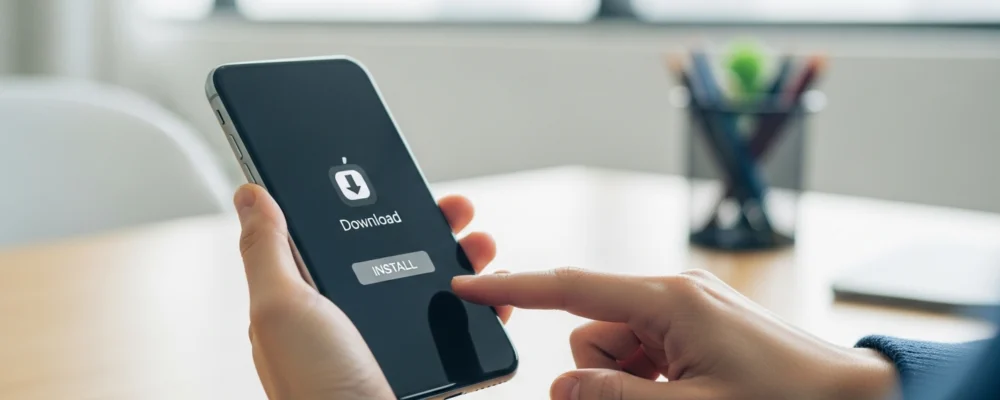
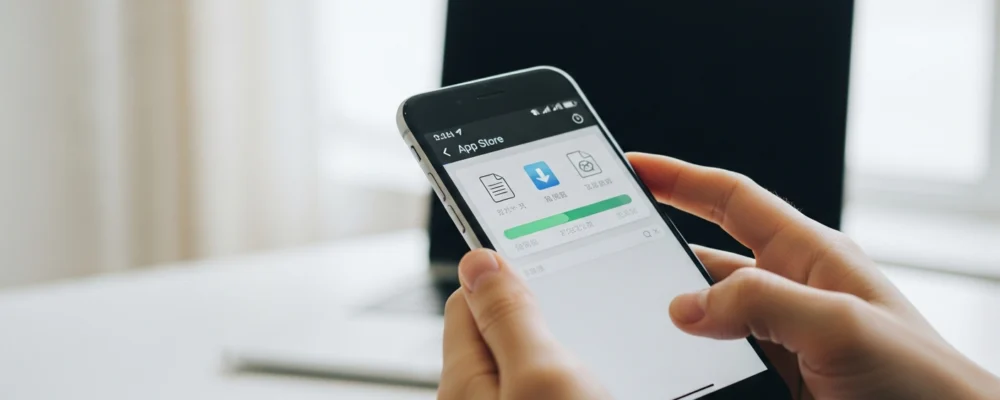
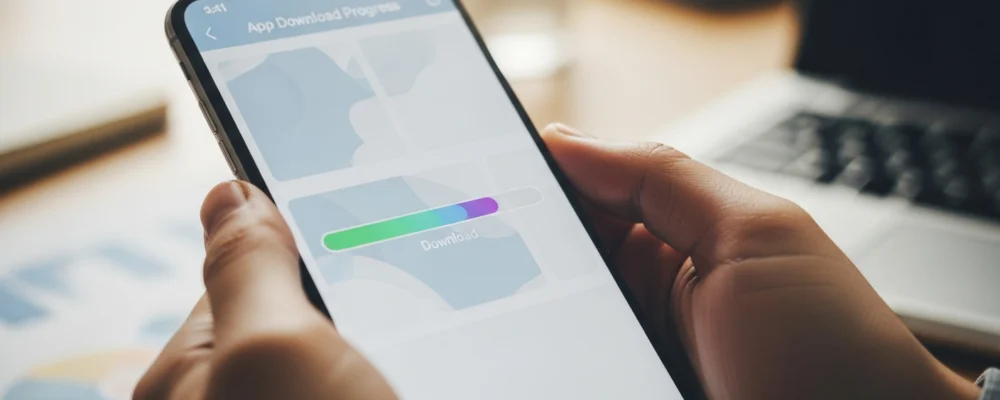
Deux magasins d’applications, deux procédures quasi identiques. Android et iOS proposent tous deux MyPeopleDoc en téléchargement gratuit, mais quelques détails techniques méritent d’être connus avant de lancer l’installation.
Installer MyPeopleDoc depuis le Google Play Store
Sur smartphone Android, ouvrez le Google Play Store et tapez « MyPeopleDoc » dans la barre de recherche. L’application officielle apparaît en tête de liste, éditée par UKG.
Le téléchargement ne prend que quelques secondes selon la connexion. Une fois installée, l’icône se place directement sur l’écran d’accueil, prête à être ouverte.
💡 Vérifiez que le nom de l’éditeur correspond bien à UKG ou PeopleDoc avant d’installer : plusieurs applications RH portent des noms proches et prêtent à confusion.
Installer MyPeopleDoc sur iPhone via l’App Store
Sur iPhone, la démarche est identique dans l’esprit. Ouvrez l’App Store, recherchez « MyPeopleDoc » et lancez le téléchargement.
L’application est disponible pour tout iPhone sous une version iOS récente. Aucune configuration particulière n’est nécessaire au moment de l’installation : elle se fait comme pour n’importe quelle app classique.
⚠️ Un point de vigilance : ne confondez pas MyPeopleDoc avec des applications homonymes destinées à d’autres usages, comme certaines apps internes d’enseignes qui portent un nom voisin sur les stores. Vérifiez toujours l’éditeur avant validation.
Accéder à MyPeopleDoc depuis un ordinateur
Pas de smartphone professionnel, ou préférence pour le grand écran ? MyPeopleDoc reste accessible via un navigateur classique, sans rien installer.
Il suffit de se rendre sur le portail web dédié et de se connecter avec les identifiants transmis par l’employeur. Selon MyPeopleDoc, le service fonctionne comme un coffre-fort numérique personnel, accessible aussi bien en mobilité que depuis un poste fixe.
En pratique, cette double compatibilité web et mobile facilite l’adoption en entreprise : les salariés sans appareil professionnel dédié ne sont jamais bloqués.
| Support | Méthode d’accès | Installation requise |
|---|---|---|
| Android | Google Play Store | ✅ Oui |
| iPhone | App Store | ✅ Oui |
| Ordinateur | Navigateur web | ❌ Non |
Ce que ça change pour votre business : proposer les deux options aux équipes, mobile et web, réduit les frictions à l’adoption. Certains collaborateurs, notamment sur les postes de production sans smartphone dédié, ne consulteront leurs bulletins de paie que via l’accès web. Pour approfondir les usages RH liés au stockage documentaire, notre article sur la gestion des documents RH détaille les fonctionnalités complètes de la plateforme.
Activer son compte et se connecter pour la première fois
Recevoir et retrouver l’invitation de l’employeur
Aucun compte MyPeopleDoc ne peut être créé sans invitation. C’est l’employeur qui déclenche tout, en transmettant un mail contenant un lien d’activation personnel.
Le problème : ce mail se perd facilement dans une boîte de réception saturée. D’après Europe Étiquettes, un responsable RH sur quatre oublierait purement d’envoyer cette invitation, ou la confondrait avec une newsletter interne. Avant de conclure à un bug technique, le réflexe utile est de :
- ✅ vérifier le dossier spams et courriers indésirables ;
- ✅ chercher un mail portant l’expéditeur MyPeopleDoc ou UKG HR Service Delivery ;
- ✅ contrôler que l’adresse mail personnelle transmise au service RH est correcte.
Première connexion : créer son mot de passe
Le lien reçu ouvre une page de création de compte, pas une simple connexion. Trois champs suffisent en général : adresse mail de vérification, mot de passe, confirmation du mot de passe.
Un point souvent négligé : le mot de passe doit répondre à des critères de sécurité stricts, majuscule, chiffre et caractère spécial inclus. Une fois validé, l’accès au coffre-fort numérique personnel devient immédiat, aussi bien sur l’application mobile que sur le portail web, comme le rappelle MyPeopleDoc lui-même dans sa présentation du service.
En pratique, cette étape ne prend pas plus de deux minutes pour un salarié qui a son mail sous la main.
Que faire si l’invitation n’arrive jamais
Passé plusieurs jours sans réception, inutile d’insister seul sur les stores. Le blocage vient presque toujours du côté employeur, jamais de l’application elle-même.
La démarche à suivre est simple :
- 🟡 contacter le service RH ou paie pour confirmer l’envoi effectif de l’invitation ;
- 🟡 faire vérifier l’adresse mail enregistrée dans le dossier salarié ;
- 🟡 demander un renvoi manuel du lien d’activation si nécessaire.
Ce que ça change pour votre business : côté entreprise, un onboarding RH mal calibré multiplie ces incidents. Un process clair, avec vérification systématique des adresses mails à l’embauche, évite la majorité des blocages. Pour aller plus loin sur la mise en place complète de l’outil côté employeur, notre guide sur la gestion des documents RH avec MyPeopleDoc détaille les étapes de configuration.
Sécurité, support et bonnes pratiques d'utilisation
Comment fonctionne le coffre-fort numérique de documents RH
Bulletins de paie, contrat de travail, attestations : chaque document déposé rejoint un espace personnel chiffré. C’est la fonction centrale de MyPeopleDoc, conçu dès l’origine comme un coffre-fort numérique conforme à la réglementation.
Le principe est simple : l’employeur dépose, le salarié consulte et archive. Aucun tiers n’accède aux documents sans autorisation.
💡 Ce coffre-fort suit le salarié même après un changement d’employeur, à condition que le compte reste actif. L’accès reste possible depuis l’application mobile ou le portail web, sans limite de durée annoncée par l’éditeur.
Un point souvent ignoré : la valeur probante. Un bulletin de paie stocké dans ce type de coffre-fort a la même valeur légale qu’un original papier, tant que l’horodatage et l’intégrité du fichier sont garantis. C’est cette conformité qui justifie l’abonnement payé par l’entreprise, alors que le salarié n’en supporte aucun coût.
Contacter le support en cas de problème technique
Écran blanc, document introuvable, application qui plante à l’ouverture : ces incidents restent rares mais existent. La marche à suivre change selon qui est concerné.
- ✅ Salarié : passer par le formulaire de contact intégré à l’application ou au portail, sans démarche technique complexe.
- ✅ Entreprise : disposer d’un point de contact dédié via le portail administrateur, généralement plus réactif.
Dans les faits, le délai de réponse se situe entre 24 et 48 heures via le portail officiel de support, un rythme cohérent pour un outil RH mutualisé entre plusieurs milliers d’entreprises clientes.
Un blocage persistant vient rarement de l’application elle-même. Avant de contacter le support, vérifiez la connexion internet, la version installée de l’application et l’espace de stockage disponible sur le téléphone. Ces trois vérifications résolvent une part significative des incidents signalés, sans nécessiter d’échange avec un technicien.
Questions fréquentes
Comment puis-je accéder à mon compte MyPeopleDoc ?
L’accès se fait soit via l’application mobile téléchargée sur Google Play ou l’App Store, soit via le portail web depuis un navigateur classique, sans installation. Dans les deux cas, il faut utiliser les identifiants transmis par l’employeur, seul habilité à ouvrir un compte salarié.
Comment activer MyPeopleDoc ?
L’activation se déroule en trois étapes : réception d’un lien d’activation envoyé par l’employeur, création d’un mot de passe personnel, puis accès immédiat aux documents RH stockés dans le coffre-fort numérique. Sans invitation employeur préalable, aucune activation n’est possible, même avec l’application installée.

À 33 ans, je suis un pur produit de la culture « corporate » qui a décidé d’en briser les codes pour vous en livrer une lecture plus authentique. Diplômé d’une grande école de commerce, j’ai forgé mes premières armes pendant cinq ans au sein d’un cabinet de conseil du « Big Four », où j’ai appris la rigueur stratégique tout en observant de très près les dérives du jargon bureaucratique.