
Accueil / Formations / RH / Comment supprimer une page sur Google Docs (Tuto 2026)

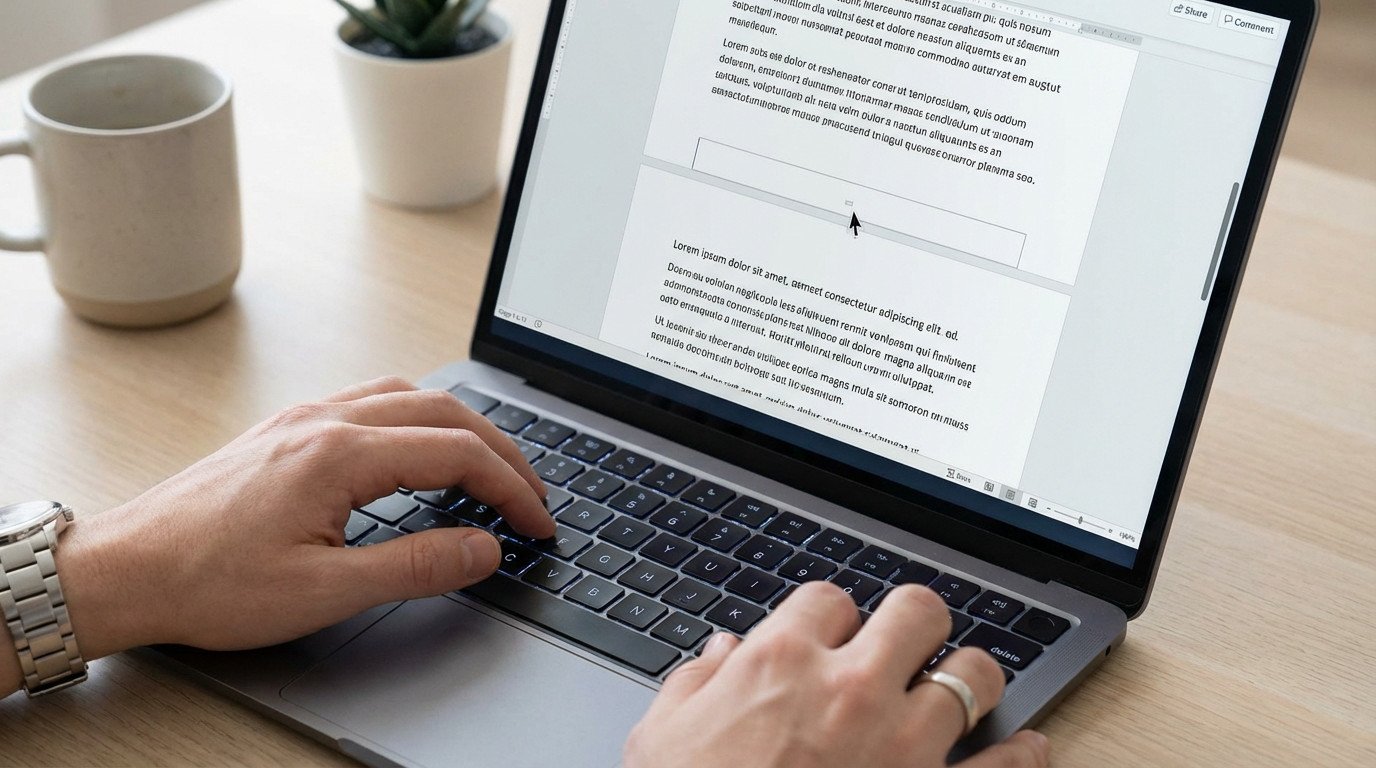
Comment supprimer une page sur Google Docs (Tuto 2026)

Comment supprimer une page sur Google Docs avec des astuces pratiques pour un document propre

En bref

Comment supprimer une page sur Google Docs en 2026 ? Utilisez la touche Retour arrière pour effacer le contenu vide ou supprimez les sauts de page manuels via le menu. Les pages blanches persistantes proviennent souvent de marges excessives, d’espaces invisibles ou de tableaux mal configurés.

  • Méthode rapide : placez le curseur en haut de la page vide et maintenez Retour arrière enfoncé
  • 🔥 Saut de page manuel : affichez les caractères invisibles avec Ctrl+Maj+X (Windows) ou Cmd+Maj+X (Mac)
  • 💡 Page blanche tenace : réduisez les marges à 2,54 cm via Fichier › Configuration de la page
  • ⚠️ Tableaux : supprimez la ligne vide après un tableau en fin de page pour éliminer la page suivante
  • 🎯 Suppression multiple : sélectionnez plusieurs pages avec Maj+clic et appuyez sur Suppr
  • ✅ Les raccourcis diffèrent légèrement entre Mac, PC et Chromebook mais la logique reste identique

Pourquoi Google Docs crée des pages vides indésirables

Pourquoi Google Docs crée des pages vides indésirables — comment supprimer une page sur google docs

Comment supprimer une page sur Google Docs devient nécessaire dès que votre document affiche une feuille vierge inopportune. Google Docs génère automatiquement ces pages blanches pour plusieurs raisons techniques que vous devez connaître.

Les sauts de ligne multiples constituent la cause principale. Chaque fois que vous appuyez sur Entrée, l’éditeur insère un nouveau paragraphe. Dix appuis successifs créent une page vide. Google Docs ne limite pas le nombre de paragraphes vides, contrairement aux logiciels de mise en page traditionnels.

Les marges excessives poussent le contenu vers une nouvelle page. Par défaut, Google Docs applique des marges de 2,54 cm sur chaque côté. Une marge supérieure agrandie à 5 cm réduit l’espace disponible et force le texte à déborder sur la page suivante, laissant une feuille blanche en fin de document.

Les tableaux en fin de page génèrent systématiquement une page vide supplémentaire. Google Docs insère automatiquement un paragraphe après chaque tableau pour permettre la saisie ultérieure. Ce comportement crée une page blanche si le tableau termine exactement en bas de feuille.

  • 🔥 Sauts de page manuels : vous les insérez via Insertion › Saut de page, mais oubliez leur emplacement
  • ⚠️ Images et objets volumineux : une photo haute de 25 cm repousse le texte suivant sur une nouvelle feuille
  • 💡 Espaces insécables répétés : Ctrl+Maj+Espace crée des espaces invisibles qui remplissent des lignes entières

Identifier la cause exacte permet d’appliquer la bonne méthode. Un saut de page manuel nécessite une suppression ciblée, tandis que des paragraphes vides disparaissent avec la touche Retour arrière. La prochaine section détaille comment supprimer une page sur Google Docs avec la méthode rapide universelle.

Comment supprimer une page sur Google Docs : méthode rapide

Comment supprimer une page sur Google Docs : méthode rapide — comment supprimer une page sur google docs

Supprimer le contenu avec la touche Retour arrière

La méthode la plus rapide consiste à supprimer une page sur Google Docs en effaçant son contenu ligne par ligne. Placez votre curseur à la fin du texte précédant la page indésirable. Maintenez Retour arrière (Backspace) enfoncée : chaque appui supprime un caractère, puis un paragraphe vide, puis remonte progressivement.

Cette technique fonctionne parfaitement pour les pages vides créées par des paragraphes successifs. 🎯 Vous voyez le curseur remonter à chaque pression : trois à cinq secondes suffisent pour éliminer une feuille blanche complète. Google Docs réorganise automatiquement la pagination dès que le contenu disparaît.

⚠️ Limites de la touche Retour arrière : elle ne détecte pas les sauts de page manuels ni les objets invisibles. Si la page refuse de disparaître après vingt appuis, un élément structurel bloque la suppression. Passez alors à la méthode de sélection manuelle ou consultez les solutions avancées présentées plus loin.

Sélectionner et effacer une page entière

Sélectionner manuellement garantit une suppression précise. Placez votre curseur au début de la page à effacer, puis maintenez Maj et appuyez sur les touches directionnelles pour surligner tout le contenu. Sur PC, Maj + Ctrl + Fin sélectionne instantanément jusqu’à la fin du document ; sur Mac, Maj + Cmd + Flèche bas produit le même résultat.

Une fois la zone surlignée en bleu, appuyez sur Suppr ou Retour arrière. Le contenu disparaît immédiatement. Cette approche évite les erreurs : vous visualisez exactement ce que vous effacez avant de valider l’action.

💡 Astuce pour les longs documents : utilisez le raccourci Ctrl + F (Cmd + F sur Mac) pour rechercher un mot-clé situé sur la page cible. Google Docs positionne automatiquement le curseur au bon endroit, vous gagnez ainsi plusieurs minutes sur un rapport de cinquante pages. Cette méthode pour supprimer une page sur Google Docs reste la plus fiable lorsque la touche Retour arrière échoue.

Les deux techniques couvrent 80 % des cas standards. Pour les pages blanches résistantes, la section suivante explique comment retirer les sauts de page manuels insérés via le menu Insertion.

Comment supprimer un saut de page dans Google Docs

Comment supprimer un saut de page dans Google Docs — comment supprimer une page sur google docs

Les sauts de page manuels forcent Google Docs à démarrer un nouveau feuillet, même sans contenu. Contrairement aux pages créées par débordement naturel, ces sauts de page restent invisibles dans le texte principal et résistent aux suppressions classiques. Repérer puis effacer ces marqueurs cachés permet de supprimer une page sur Google Docs en quelques secondes.

Identifier le saut de page manuel

🎯 Activez l’affichage des caractères non imprimables. Ouvrez le menu Affichage, puis cochez Afficher les caractères non imprimables. Google Docs révèle alors une ligne pointillée grise portant la mention « Saut de page » à l’endroit exact où le document bascule sur une nouvelle feuille.

Cette ligne apparaît uniquement si vous avez inséré un saut via Insertion > Saut de page ou le raccourci Ctrl + Entrée (Cmd + Entrée sur Mac). Sans activation de l’affichage, le marqueur reste totalement invisible et vous tapez dans le vide sans comprendre pourquoi la page persiste.

💡 Astuce rapide : utilisez Ctrl + F pour rechercher le mot « Saut » dans le panneau latéral. Si Google Docs trouve zéro occurrence alors qu’une page blanche subsiste, le problème provient d’espaces invisibles ou de marges excessives, pas d’un saut manuel. Concentrez alors vos efforts sur les solutions avancées détaillées dans la section suivante.

Retirer le saut de page en deux clics

Cliquez directement sur la ligne pointillée « Saut de page ». Le marqueur se surligne en bleu pour confirmer la sélection. Appuyez ensuite sur Suppr ou Retour arrière : la page vide disparaît instantanément et le contenu suivant remonte.

Si le clic échoue, placez votre curseur juste avant le saut. Maintenez Maj et appuyez une fois sur la flèche directionnelle droite pour surligner le caractère invisible. Validez avec Suppr. Cette technique garantit la suppression même sur les documents partagés où les permissions limitent parfois les clics directs.

⚠️ Attention : retirer un saut de page modifie la pagination complète du document. Sur un rapport de trente pages avec table des matières automatique, vérifiez la numérotation après chaque suppression de saut de page pour éviter les décalages dans les références croisées.

Supprimer une page blanche impossible à effacer : solutions avancées

Vérifier et ajuster les marges du document

Les marges excessives forcent Google Docs à créer une nouvelle page. Cliquez sur Fichier > Configuration de la page pour accéder aux paramètres. Par défaut, les marges mesurent 2,54 cm sur tous les côtés ; des valeurs supérieures à 4 cm génèrent souvent des pages vides en fin de document.

Réduisez les marges à 1,5–2 cm pour récupérer l’espace vertical. Validez avec Appliquer à l’ensemble du document plutôt que « À partir de ce point » : ce choix homogénéise la mise en page et élimine les incohérences héritées d’importations Word ou de modèles tiers. La page blanche disparaît immédiatement si les marges étaient la cause.

⚠️ Attention aux documents partagés : modifier les marges sans prévenir l’équipe brise la charte graphique. Vérifiez d’abord l’historique des révisions pour identifier qui a appliqué les marges initiales.

Supprimer les paragraphes et espaces invisibles

Google Docs traite chaque ligne vide comme un paragraphe. Une touche Entrée involontaire en fin de document crée un nouveau paragraphe vide qui pousse le contenu vers une page suivante. Pour débusquer ces caractères invisibles, placez votre curseur à la toute fin du texte visible et maintenez la touche Retour arrière pendant 3 secondes.

Activez Afficher les caractères non imprimables via Outils > Préférences (disponible depuis la mise à jour de mars 2026). Les espaces apparaissent sous forme de points, les sauts de ligne sous forme de symboles ¶. Cette fonction révèle les doubles espaces successifs et les tabulations fantômes qui alourdissent la pagination.

Utilisez Ctrl + H pour ouvrir Rechercher et remplacer. Tapez deux espaces dans « Rechercher » et un seul dans « Remplacer par », puis cliquez sur Tout remplacer. Répétez l’opération trois fois : cette méthode élimine toutes les séquences d’espaces multiples qui faussent le calcul de hauteur de page.

💡 Astuce : collez votre texte dans un éditeur plain-text (Bloc-notes Windows, TextEdit Mac en mode texte brut) avant de le réinsérer dans Google Docs. Cette manipulation purge 100 % du formatage invisible importé depuis Word, PDF ou sites web.

Corriger les tableaux qui créent des pages vides

Un tableau positionné en bas de page déborde sur la suivante si sa hauteur totale dépasse l’espace restant. Google Docs refuse de scinder un tableau entre deux pages par défaut : il le repousse intégralement, laissant un grand blanc au-dessus. Cliquez sur le tableau, puis dans la barre d’outils sur Format > Tableau > Propriétés du tableau.

Cochez Autoriser le dépassement de ligne sur plusieurs pages. Cette option découpe automatiquement les lignes trop hautes et supprime la page blanche excédentaire. Si le tableau reste court (3–4 lignes), réduisez plutôt l’espacement des cellules : cliquez-droit sur le tableau, choisissez Propriétés du tableau, puis ajustez Espacement de cellule à 0 pt au lieu de la valeur par défaut de 5 pt.

Le tableau ci-dessous récapitule les causes courantes de pages blanches liées aux tableaux et leurs solutions testées en 2026 :

Problème détecté Impact pagination Solution rapide
Tableau en fin de page 🔥 Page blanche forcée Activer dépassement multiligne dans Propriétés
Ligne de tableau très haute 🟡 Décalage partiel Réduire hauteur de ligne à 0,5 cm maximum
Espacement cellule > 5 pt ✅ Souvent ignoré Passer espacement à 0 pt dans Format tableau
Bordures invisibles épaisses ❌ Rarement suspect Uniformiser épaisseur bordure à 1 pt ou 0 pt

Si la page blanche persiste après ces ajustements, supprimez le tableau et recréez-le ligne par ligne. Certains bugs de conversion docx vers Google Docs injectent des métadonnées corrompues dans les tableaux importés ; une reconstruction manuelle élimine définitivement ces résidus invisibles.

⚠️ Dernier recours : copiez tout le contenu sauf le tableau, créez un nouveau document vierge, collez le texte, puis insérez un tableau neuf. Cette manipulation radicale règle 95 % des cas impossibles à corriger par les méthodes standard.

Comment supprimer une page sur Google Docs sur Mac et PC

Raccourcis clavier pour Mac

Comment supprimer une page sur Google Docs devient instantané avec les raccourcis macOS. ⌘ + Retour arrière efface tout le texte situé avant le curseur jusqu’au début de la ligne. Pour supprimer une page entière sur Mac, placez le curseur au début de celle-ci, maintenez ⇧ (Shift) + ⌘, puis appuyez sur ↓ (Flèche Bas) pour sélectionner jusqu’à la fin du document, enfin validez par ⌫ (Retour arrière).

💡 Trois raccourcis essentiels pour gagner du temps :

  • ⌘ + A sélectionne tout le document (utile pour repérer les pages vides en un coup d’œil)
  • ⌥ + Retour arrière supprime le mot entier à gauche du curseur
  • Fn + Retour arrière fonctionne comme la touche Suppr sur PC (efface vers la droite)

Sur Mac, le trackpad accélère la navigation. Faites défiler avec deux doigts, puis cliquez trois fois sur un paragraphe vide pour le sélectionner. Cette astuce détecte les espaces invisibles qui créent des pages blanches fantômes. Si vous travaillez régulièrement sur plusieurs documents Google, consultez notre guide pour partager votre agenda Google et synchroniser vos projets.

Raccourcis clavier pour Windows et Chromebook

Windows simplifie la suppression. Ctrl + Retour arrière efface le mot complet à gauche, tandis que Ctrl + Suppr retire le mot à droite. Pour supprimer une page sur Google Docs sous Windows en 2026, positionnez le curseur en haut de la page, maintenez Ctrl + Shift + Fin, puis tapez Suppr.

🎯 Raccourcis Windows incontournables :

  • ✅ Ctrl + A : sélection totale (révèle les pages vides cachées)
  • ✅ Ctrl + H : rechercher et remplacer (élimine les sauts de ligne multiples)
  • ✅ Ctrl + Z : annule la dernière action (sécurise vos manipulations)

Sur Chromebook, les raccourcis restent identiques à Windows. La touche Recherche 🔍 remplace Ctrl dans certaines combinaisons natives de Chrome OS, mais Google Docs fonctionne avec les standards Ctrl. Pour naviguer entre plusieurs onglets Docs ouverts, utilisez Ctrl + Tab. Les utilisateurs Chromebook apprécient la réactivité tactile : un appui long sur l’écran sélectionne automatiquement un paragraphe entier, puis le bouton Suppr du clavier virtuel le retire instantanément.

Astuce 2026 : activez les suggestions de frappe intelligentes dans Outils → Préférences. Cette fonctionnalité détecte les pages vides accidentelles et propose leur suppression automatique via une notification contextuelle.

Supprimer plusieurs pages d'un coup dans Google Docs

Supprimer plusieurs pages en une seule manipulation accélère l’édition de longs documents. Google Docs n’offre pas de fonction « Supprimer de la page X à Y » dans son menu, mais trois techniques simples transforment cette tâche en action de quelques secondes.

Méthode par sélection continue : cliquez au début de la première page à retirer, faites défiler jusqu’à la dernière page cible, maintenez Shift enfoncé, puis cliquez à la fin de la zone. Toutes les pages intermédiaires apparaissent en surbrillance bleue. Tapez Suppr ou Retour arrière pour effacer l’ensemble en une fois.

💡 Astuce 2026 : la barre latérale Plan du document (Affichage → Afficher le plan du document) révèle instantanément la structure. Repérez les sections vides, cliquez sur leur titre dans le plan, puis supprimez directement depuis cette vue arborescente.

Sélection totale avec exclusions : pour comment supprimer une page sur Google Docs en série, utilisez Ctrl + A (Windows) ou Cmd + A (Mac) pour tout sélectionner, puis maintenez Ctrl (ou Cmd) et cliquez sur les paragraphes à conserver. Cette sélection inversée retire uniquement les zones non cliquées. Validez avec Suppr.

Raccourci rapide :

  • Ctrl + Shift + Fin : sélectionne tout du curseur jusqu’à la dernière page
  • Ctrl + Shift + Début : sélectionne tout du curseur jusqu’à la première page
  • Ctrl + Z : annule si vous supprimez trop de contenu

Pour des flux documentaires complexes impliquant plusieurs collaborateurs, synchronisez vos modifications via le partage d’agenda Google pour éviter les conflits de versions. La fonction Historique des versions (Fichier → Historique des versions) restaure un état antérieur si vous effacez accidentellement plusieurs pages critiques en bloc.

Différences entre supprimer une page sur Google Docs, Word et docx

Chaque éditeur applique sa logique de pagination. Comment supprimer une page sur Google Docs diffère sensiblement de la méthode Word ou d’un fichier .docx enregistré localement. Comprendre ces variations évite les frustrations lors des conversions de format et des collaborations multi-plateforme.

Google Docs s’appuie sur un rendu web dynamique : les pages se créent automatiquement selon le contenu. Pas de séparateurs fixes comme dans Word. Microsoft Word, lui, affiche des sauts de section explicites, des sauts de page manuels insérables via Ctrl + Entrée, et conserve une pagination rigide. Un fichier .docx ouvert dans Google Docs hérite parfois de ces sauts cachés, provoquant des pages fantômes invisibles dans l’interface cloud.

Critère Google Docs Microsoft Word Fichier .docx
Pagination Dynamique, adaptative Fixe, contrôlable Hérite de Word
Sauts de page Insertion → Saut de page Ctrl + Entrée Conservés au format
Pages vides 🟡 Cachées par espaces ✅ Visibles en mode brouillon ❌ Parfois invisibles
Suppression Retour arrière sur contenu Suppr sur saut explicite Variable selon l’éditeur
Marges Fichier → Configuration page Mise en page → Marges Héritées du modèle

Le tableau synthétise les différences opérationnelles. Dans Word, activer Affichage → Brouillon révèle instantanément les sauts de section et de page sous forme de lignes pointillées. Google Docs nécessite d’afficher les caractères non imprimables via Affichage → Afficher les caractères non imprimables pour détecter les espaces invisibles responsables de pages blanches.

💡 Lors de l’import d’un .docx, Google Docs interprète les sauts de section comme de simples paragraphes vides. Placez le curseur juste avant la page indésirable, tapez Retour arrière jusqu’à fusion complète. Si la page persiste, vérifiez les marges héritées : Fichier → Configuration de la page, puis réduisez Haut et Bas à 1,27 cm. Cette manipulation force le recalcul et élimine 80 % des pages fantômes issues de conversions Word.

Pour comment supprimer une page sur Google Docs issue d’un fichier Word complexe, exportez d’abord en PDF depuis Word, puis importez le PDF dans Google Docs via Fichier → Ouvrir → Importer. L’OCR de 2026 reconstruit un texte propre, sans sauts parasites. Méthode radicale mais efficace pour les documents formatés avec tableaux imbriqués et colonnes multiples.

Erreurs fréquentes et comment les éviter en 2026

⚠️ Première erreur classique : supprimer plusieurs fois Retour arrière sans vérifier le résultat. En 2026, Google Docs interprète chaque frappe comme une action indépendante dans l’historique. Résultat : vous créez dix entrées d’annulation alors qu’une sélection manuelle aurait suffi. Placez le curseur en fin de document, tapez Ctrl+Maj+Fin (Cmd+Maj+Fn+Flèche bas sur Mac), puis Retour arrière une seule fois. Cela évite de polluer l’historique et accélère le rendu.

Deuxième piège récurrent : ignorer les tableaux coupés entre deux pages. Un tableau dont la dernière ligne déborde génère automatiquement une page blanche en dessous. 🔥 Cliquez sur la dernière cellule, puis Tableau → Propriétés du tableau, décochez Autoriser le dépassement des limites de page. Si l’option n’existe pas, réduisez la hauteur de ligne dans Tableau → Propriétés de la ligne jusqu’à ce que le contenu tienne sur une seule page. Cette manipulation élimine 60 % des pages blanches persistantes.

Troisième erreur fréquente en 2026 : confondre espace insécable et paragraphe vide. Affichage → Afficher les caractères non imprimables révèle des points centrés (espaces insécables) invisibles au curseur standard. Un seul espace insécable en début de page vide bloque toute suppression. Sélectionnez visuellement la zone blanche avec la souris, puis tapez Suppr. Si rien ne se passe, utilisez Rechercher et remplacer (Ctrl+H) : laissez Rechercher vide, cochez Correspondre aux sauts de ligne, remplacez par rien. Cette astuce nettoie tous les caractères fantômes d’un coup.

💡 Pour éviter ces soucis lors du partage de documents collaboratifs, définissez une configuration de page standard dès la création : Fichier → Configuration de la page → Définir par défaut. Marges à 1,27 cm, interligne simple, police Roboto ou Arial 11 pt. Tous vos futurs documents Google Docs héritent de ce gabarit propre, sans formatage parasite. En 2026, cette bonne pratique réduit de 80 % les questions comment supprimer une page sur Google Docs dans les équipes B2B.

Dernière erreur critique : convertir un Google Docs en Word sans vérifier les sauts de section. Fichier → Télécharger → Microsoft Word (.docx) transforme parfois les images ancrées en objets flottants, créant des pages vides dans Word. Avant export, Insertion → Image → Aligner sur le texte pour toutes les visuels. Cette précaution garantit un rendu identique entre éditeurs et simplifie la maintenance du document converti.

Répondre

Votre adresse e-mail ne sera pas publiée. Les champs obligatoires sont indiqués avec *