
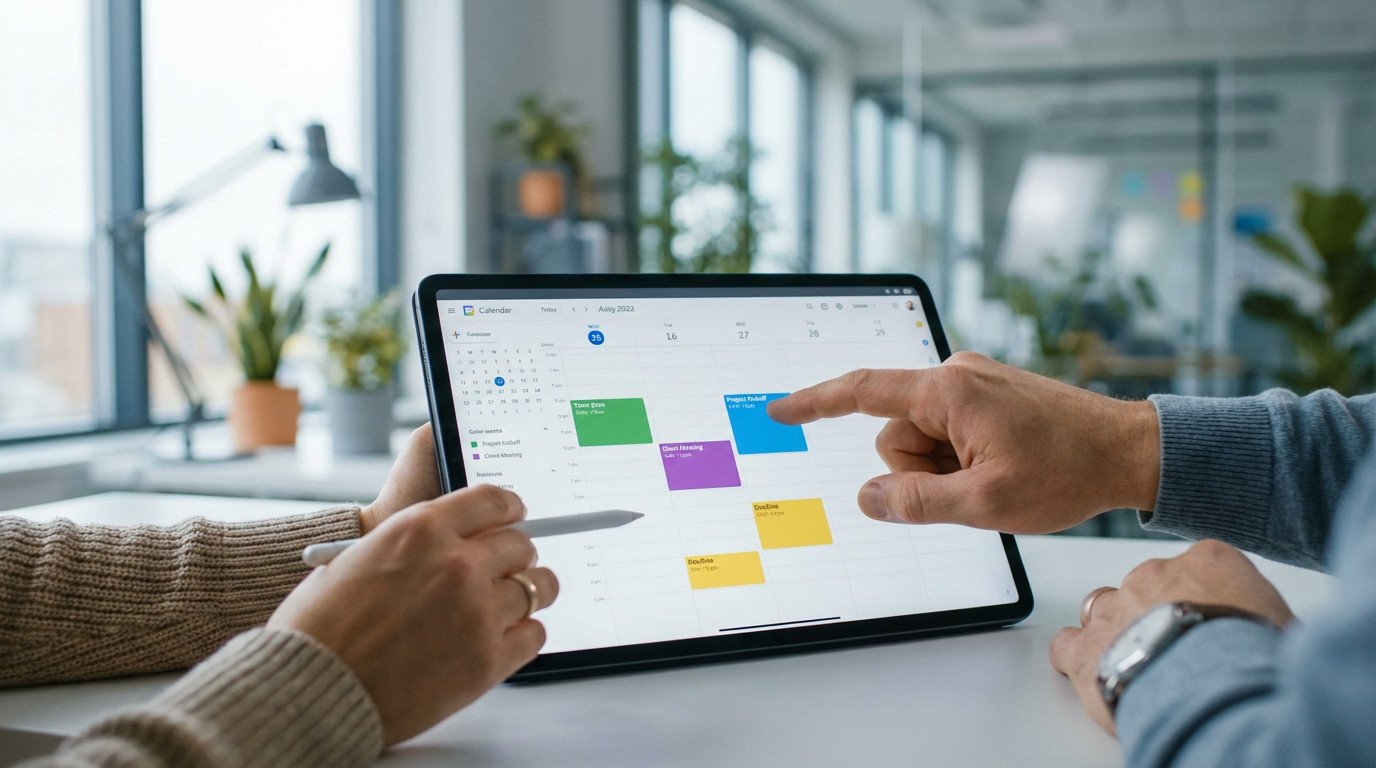
L’essentiel à retenir : le partage d’un agenda Google se pilote via un ordinateur. Choisir parmi les quatre niveaux d’accès garantit une collaboration fluide 🤝 tout en protégeant la vie privée. C’est la solution pour une organisation collective au top ! À noter que l’application mobile ne permet pas de configurer ces invitations permanentes.
Vous demandez-vous souvent comment partager son agenda google pour en finir avec les allers-retours interminables par mail avec vos collaborateurs ou vos proches ? Apprendre cette petite manipulation est la solution magique pour synchroniser vos journées sans stress tout en évitant les malentendus d’emploi du temps fatigants qui polluent votre précieux quotidien. Ce guide complet vous explique avec pédagogie comment jongler avec les différents niveaux d’accès pour protéger votre jardin secret et transformer votre propre organisation personnelle en une machine redoutablement bien huilée sur mobile ou ordinateur. 🚀
Comment partager son agenda Google depuis un ordinateur 💻
Après avoir créé vos événements, la question du partage se pose naturellement pour collaborer efficacement.
Étapes pour ajouter des collaborateurs spécifiques
Pour comprendre comment partager son agenda google, connectez-vous d’abord à votre compte sur un navigateur. Direction les paramètres de votre calendrier préféré. Cherchez ensuite la section dédiée au partage individuel.
Tapez simplement l’adresse e-mail de votre futur collaborateur. Un petit clic sur le bouton d’envoi valide enfin l’opération.
Vérifiez bien l’orthographe de l’invité. Enregistrez vos réglages avant de quitter la page.
Gérer les invitations et les accès de groupe
Votre contact reçoit un mail automatique pour valider l’accès. Mais attention, ce message finit parfois dans les courriers indésirables. Dites-lui de fouiller ses spams si rien n’arrive. C’est un grand classique mais ça se règle vite.
Pour une équipe, visez plutôt une adresse Google Groups. Cette astuce simplifie vraiment la gestion des droits collectifs. Tout le monde accède alors immédiatement au planning.
4 niveaux d’autorisation pour garder le contrôle sur vos rendez-vous
Une fois l’invitation envoyée pour partager son agenda google, définissez précisément ce que vos contacts peuvent voir ou modifier.
Différence entre voir les détails et modifier les événements
Le mode lecture seule permet de consulter votre planning. Vos collaborateurs voient les créneaux. Ils ne peuvent rien toucher.
Le rôle de gestionnaire délègue la prise de rendez-vous. Votre assistant peut alors organiser vos journées.
Voici le récapitulatif des accès. Ce tableau compare les quatre options de partage disponibles pour vous.
| Niveau | Autorisation |
| Disponibilité | Afficher uniquement disponible/occupé |
| Visibilité | Voir le détail des événements |
| Édition | Modifier des événements |
| Administration | Apporter des modifications et gérer le partage |
Masquer les détails privés pour protéger votre vie personnelle
Vous pouvez rendre un agenda public. Attention toutefois aux données sensibles visibles. Utilisez cette option avec prudence.
Paramétrez vos rendez-vous personnels en privé. Seule la mention « occupé » apparaîtra.
Votre sécurité compte.
La confidentialité de vos données dépend du niveau d’accès choisi lors du partage initial de votre calendrier.
Partage en entreprise et astuces pour les utilisateurs mobiles 📱
Le contexte professionnel impose souvent des règles plus strictes, surtout quand on bascule sur smartphone.
Spécificités des comptes Google Workspace et rôles administrateur
En entreprise, l’administrateur de domaine contrôle souvent les options de visibilité. Il peut limiter le partage aux seuls membres de l’organisation. Vérifiez ces paramètres si vous bloquez.
Voici les points clés à surveiller pour votre sécurité :
- Avantages du partage interne
- Limites de sécurité
- Rôle de la console admin
Pour booster votre visibilité, découvrez comment apparaître sur Google pro facilement. C’est vraiment simple.
Pourquoi le partage complet se fait sur le web et non l’app
L’application mobile native ne propose pas toutes les options de gestion. Pour comprendre comment partager son agenda google de manière permanente, passez par votre navigateur. Connectez-vous à la version bureau. C’est l’unique solution pour débloquer ces réglages.
Une fois le partage configuré sur le web, l’agenda s’affiche partout. La synchronisation est immédiate sur iPhone ou Android. Vos collaborateurs verront les mises à jour en temps réel.
Vous voilà désormais pro du partage sur Google Agenda ! 📅
Que ce soit pour collaborer en équipe ou gérer vos rendez-vous privés, vous gardez la main sur chaque accès. N’oubliez pas : les réglages complets se font sur ordinateur.
À vous l’organisation fluide et sans stress pour vos futurs projets ! ✨
Comment partager mon agenda Google avec une personne précise ?
Quels sont les différents niveaux de visibilité pour mon calendrier ?
Pourquoi je ne trouve pas l’option de partage sur l’application mobile ?
Comment garder mes rendez-vous personnels privés sur un agenda partagé ?
Quelle est la différence entre modifier les événements et gérer le partage ?
Peut-on partager un agenda avec tout un groupe de travail d’un coup ?

À 33 ans, je suis un pur produit de la culture « corporate » qui a décidé d’en briser les codes pour vous en livrer une lecture plus authentique. Diplômé d’une grande école de commerce, j’ai forgé mes premières armes pendant cinq ans au sein d’un cabinet de conseil du « Big Four », où j’ai appris la rigueur stratégique tout en observant de très près les dérives du jargon bureaucratique.