
L’essentiel à retenir : la fonction SOUS.TOTAL s’impose comme l’outil incontournable pour calculer uniquement les cellules visibles d’un tableau. Contrairement à une somme standard, elle ignore intelligemment les lignes filtrées pour offrir des résultats dynamiques et sans erreur. Une maîtrise des codes, notamment le 9 pour l’addition, transforme littéralement la fiabilité des analyses.
Vous est-il déjà arrivé de filtrer un grand tableau et de réaliser avec frustration que votre somme incluait toujours les lignes masquées ? La fonction sous total excel est la réponse idéale à ce casse-tête, car elle permet d’effectuer des calculs dynamiques qui s’ajustent automatiquement aux seules données visibles. Apprenez dès maintenant à maîtriser cette astuce incontournable pour fiabiliser vos rapports et gagner un temps précieux sur vos analyses quotidiennes 🚀.
La fonction sous.total démystifiée : les bases à maîtriser
À quoi sert vraiment cette formule ?
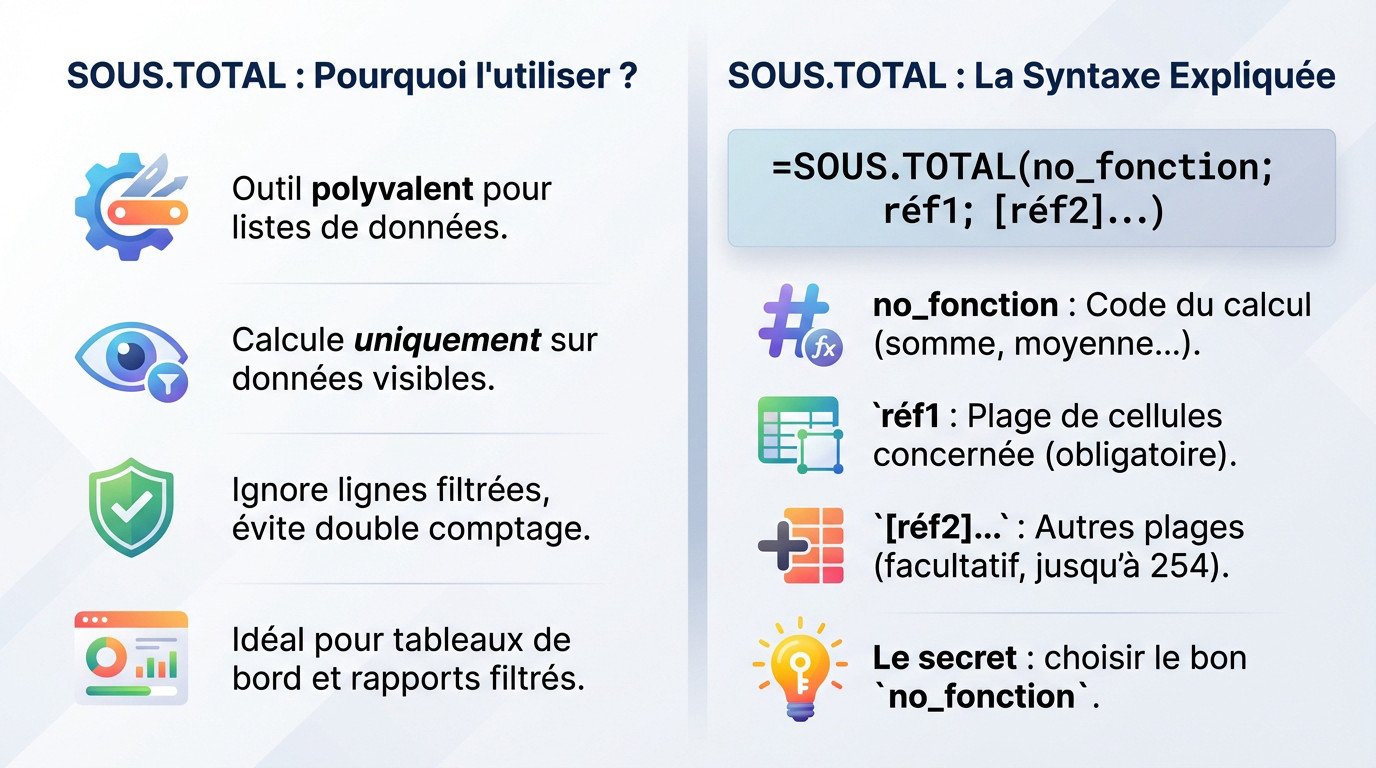
Vous pensez que la fonction SOUS.TOTAL sert juste à additionner ? Détrompez-vous, c’est un véritable couteau suisse pour vos listes de données. Elle va bien au-delà d’une simple somme classique.
Son super-pouvoir réside dans sa capacité à calculer uniquement sur les données visibles. Elle ignore intelligemment les lignes masquées par vos filtres, ce qui est génial. Cela vous évite ces erreurs de double comptage qui faussent tout.
Bref, elle devient indispensable pour vos tableaux de bord dynamiques. Vous appliquez des filtres pour analyser des sous-ensembles précis. Vos rapports restent toujours justes, peu importe l’affichage.
La syntaxe décortiquée : comment l’écrire sans se tromper
Pas de panique, la syntaxe de base reste très accessible : =SOUS.TOTAL(no_fonction; réf1; [réf2]…). C’est tout ce qu’il faut retenir.
Regardons les arguments de plus près pour bien comprendre. Le `no_fonction` est un code vital qui indique à Excel quel calcul effectuer, comme une moyenne. Ensuite, `réf1` désigne simplement la plage de cellules concernée.
- no_fonction : Le code numérique qui choisit l’opération (on y revient juste après).
- réf1 : La première plage de données à analyser (obligatoire).
- réf2, … : D’autres plages de données si besoin (facultatif, jusqu’à 254).
Tout le secret de la réussite réside dans le choix du bon `no_fonction`. C’est là que la magie opère.
Le cœur du réacteur : choisir le bon code no_fonction
Maintenant que la syntaxe est claire, le vrai pouvoir se cache dans le premier argument. C’est lui qui change tout.
Lignes masquées vs lignes filtrées : la distinction qui change tout
Il existe en réalité deux séries distinctes de codes pour définir no_fonction. Vous avez d’un côté la série classique de 1 à 11. De l’autre, vous trouvez la série de 101 à 111.
Voici le piège à éviter absolument pour ne pas fausser vos calculs. Les codes de 1 à 11 ignorent les lignes filtrées, mais incluent les lignes masquées manuellement (clic droit > masquer). À l’inverse, les codes de 101 à 111 ignorent à la fois les lignes filtrées ET les lignes masquées.
Peu importe le code que vous choisissez, la fonction SOUS.TOTAL exclura toujours les lignes cachées par un filtre. C’est sa nature première et son plus grand avantage.
Le tableau de correspondance des fonctions
Gardez ce tableau sous le coude, c’est votre guide de référence pour maîtriser le sous total excel. Il contient les 11 opérations possibles et leurs codes respectifs pour ne plus jamais douter.
| Fonction | Code (inclut lignes masquées) | Code (exclut lignes masquées) | Description simple |
|---|---|---|---|
| MOYENNE | 1 | 101 | Calcule la moyenne des valeurs. |
| NB | 2 | 102 | Compte le nombre de cellules avec des chiffres. |
| NBVAL | 3 | 103 | Compte le nombre de cellules non vides. |
| MAX | 4 | 104 | Trouve la plus grande valeur. |
| MIN | 5 | 105 | Trouve la plus petite valeur. |
| PRODUIT | 6 | 106 | Multiplie toutes les valeurs. |
| ECARTYPE | 7 | 107 | Calcule l’écart-type d’un échantillon. |
| ECARTYPEP | 8 | 108 | Calcule l’écart-type de la population entière. |
| SOMME | 9 | 109 | Additionne toutes les valeurs (le plus courant !). |
| VAR | 10 | 110 | Estime la variance d’un échantillon. |
| VAR.P | 11 | 111 | Calcule la variance de la population entière. |
Au-delà de la formule : les cas d’usage qui font la différence
Connaître les codes, c’est bien. Savoir quand et pourquoi les utiliser, c’est encore mieux. Voyons comment SOUS.TOTAL surclasse ses concurrents.
Pourquoi préférer sous.total à une simple somme ?
Vous pensez que votre =SOMME() classique est fiable ? Détrompez-vous, elle continue de calculer les cellules filtrées, même si elles sont invisibles. Le résultat affiché est donc faux par rapport à ce que l’on voit à l’écran.
C’est ici que le sous total excel entre en jeu : SOUS.TOTAL(9;…) résout ce problème. La formule s’adapte dynamiquement et ne prend en compte que ce qui est affiché après le filtrage.
C’est la raison pour laquelle on ne devrait jamais utiliser SOMME au-dessus d’un tableau filtrable. Vous risquez de fausser toute votre analyse de données.
Fonction vs commande : ne tombez pas dans le panneau
Il y a une confusion fréquente qui piège beaucoup de monde : la fonction SOUS.TOTAL (la formule) et la commande « Sous-total » (l’outil dans le ruban). Ce ne sont pas les mêmes outils.
La commande (onglet Données > Plan) est un assistant qui automatise le travail. Il insère automatiquement des lignes et des formules SOUS.TOTAL pour créer des regroupements hiérarchiques dans les données. C’est utile pour structurer vite.
L’outil « Sous-total » utilise la fonction SOUS.TOTAL en coulisses. Comprendre la fonction vous donne le contrôle total sur vos calculs.
Exemples concrets pour 2026
Regardons un exemple simple pour démarrer : tapez =SOUS.TOTAL(9; B2:B100) pour la somme des ventes. Vous obtenez immédiatement le total des cellules visibles.
Pour aller plus loin, essayez =SOUS.TOTAL(101; C2:C100) pour la moyenne des prix, en ignorant les lignes masquées manuellement. C’est parfait pour affiner vos rapports sans supprimer de données.
- Suivi de budget : Calculez vos dépenses visibles pour une catégorie filtrée.
- Analyse de ventes : Obtenez le chiffre d’affaires total pour un commercial ou une région spécifique.
- Gestion de stock : Comptez le nombre d’articles visibles restants après avoir filtré les produits épuisés.
Passer au niveau supérieur : limites et alternatives
SOUS.TOTAL est puissant, mais pas infaillible. Il est temps de connaître ses limites pour savoir quand utiliser un autre outil. Pour plus d’astuces sur les outils bureautiques, n’hésitez pas à consulter notre blog.
Les angles morts de la fonction sous.total
Cette fonction est conçue pour des données en colonnes (verticales). Son comportement sur des plages horizontales est malheureusement imprévisible. Mieux vaut ne pas tenter le diable ici. 🛑
Voici le piège : l’impossibilité d’utiliser des références 3D. La fonction renverra une erreur #VALEUR! si vous tentez un sous-total sur plusieurs feuilles (ex: Feuil1:Feuil3!A1:A10). C’est une limitation technique frustrante.
La solution de contournement est simple. Consolidez d’abord les données de plusieurs feuilles sur une feuille maîtresse avec des fonctions SOMME. Ensuite, appliquez votre sous total excel sur cette base.
L’alternative moderne : la fonction aggregate
Vous voulez mieux ? La fonction AGGREGATE est une version sous stéroïdes de SOUS.TOTAL. Elle est plus récente, plus flexible et s’adapte aux besoins actuels. 🚀
Son gros avantage ? Elle peut ignorer les lignes masquées, mais surtout ignorer les valeurs d’erreur (#N/A, #DIV/0!) dans la plage de calcul. Fini les tableaux qui plantent pour une erreur.
AGGREGATE propose 19 fonctions et offre un contrôle fin sur ce qui doit être ignoré. C’est l’outil idéal pour analyser des données complexes. Une fois vos rapports propres, il ne reste plus qu’à les présenter, un peu comme lorsque vous devez partager votre agenda Google pour une réunion.
Vous avez désormais toutes les clés pour dompter la fonction SOUS.TOTAL ! 🗝️
Fini les erreurs de calcul sur vos données filtrées. C’est un véritable atout pour vos tableaux de bord.
Alors, prêt à impressionner vos collègues avec des analyses dynamiques et sans faille ? À vos classeurs ! 😉