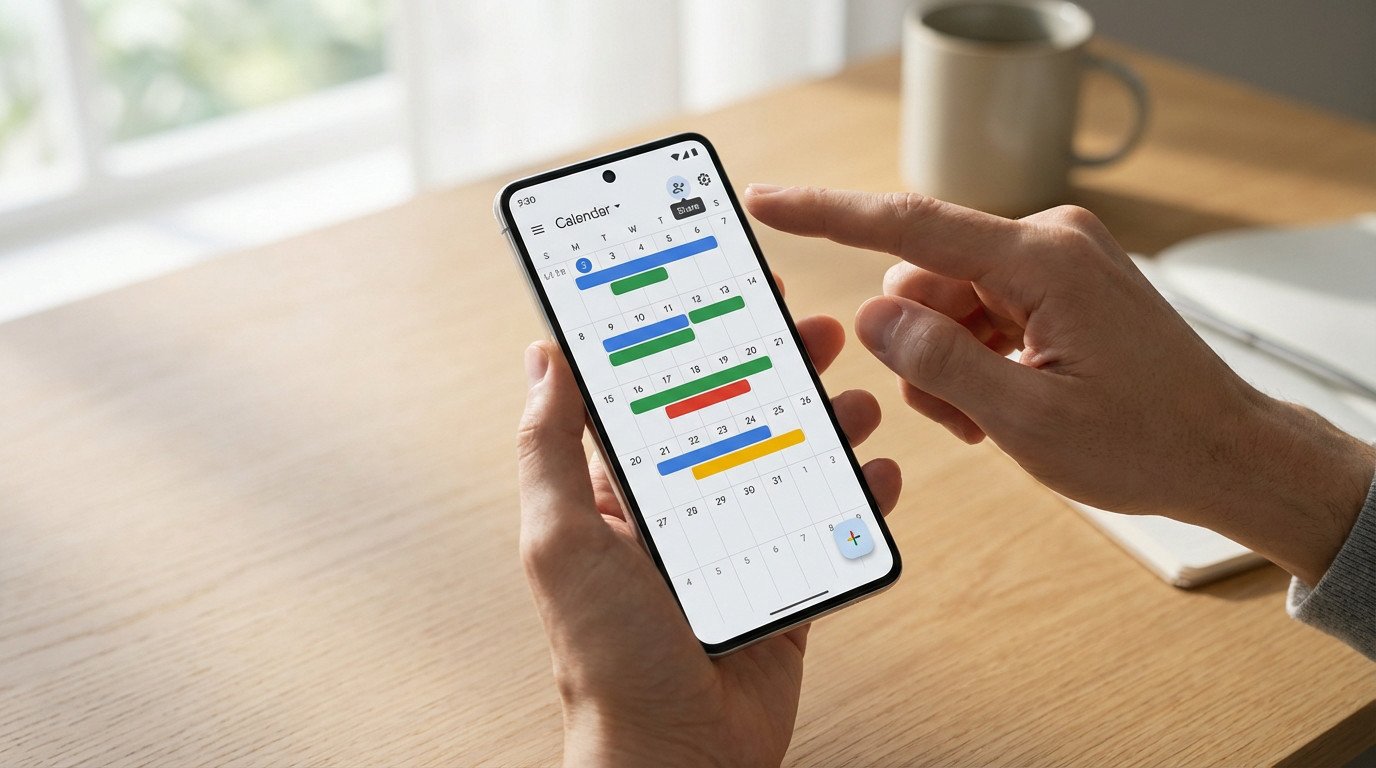
L’essentiel à retenir : le partage d’un agenda Google s’active exclusivement sur ordinateur depuis la section « Paramètres et partage ». Cette fonctionnalité clé permet de fluidifier l’organisation collective tout en gardant la main sur la confidentialité des données personnelles. Pour une sécurité optimale, la plateforme propose quatre niveaux d’autorisation distincts, allant de la simple lecture des disponibilités à la gestion complète du calendrier.
Vous en avez assez de l’interminable ping-pong d’emails nécessaire pour trouver une simple date commune avec vos proches ? 🏓 Il est grand temps de découvrir comment partager son agenda google pour synchroniser enfin vos disponibilités et alléger votre charge mentale au quotidien. Nous vous guidons vers les réglages parfaits pour collaborer efficacement, que ce soit pour le travail ou la maison, sans jamais compromettre votre vie privée. 🛡️
Partager son agenda Google : la méthode de base sur ordinateur
Le pas-à-pas pour inviter vos contacts
Tout se passe sur ordinateur pour avoir les options complètes. C’est la méthode la plus directe et fiable.
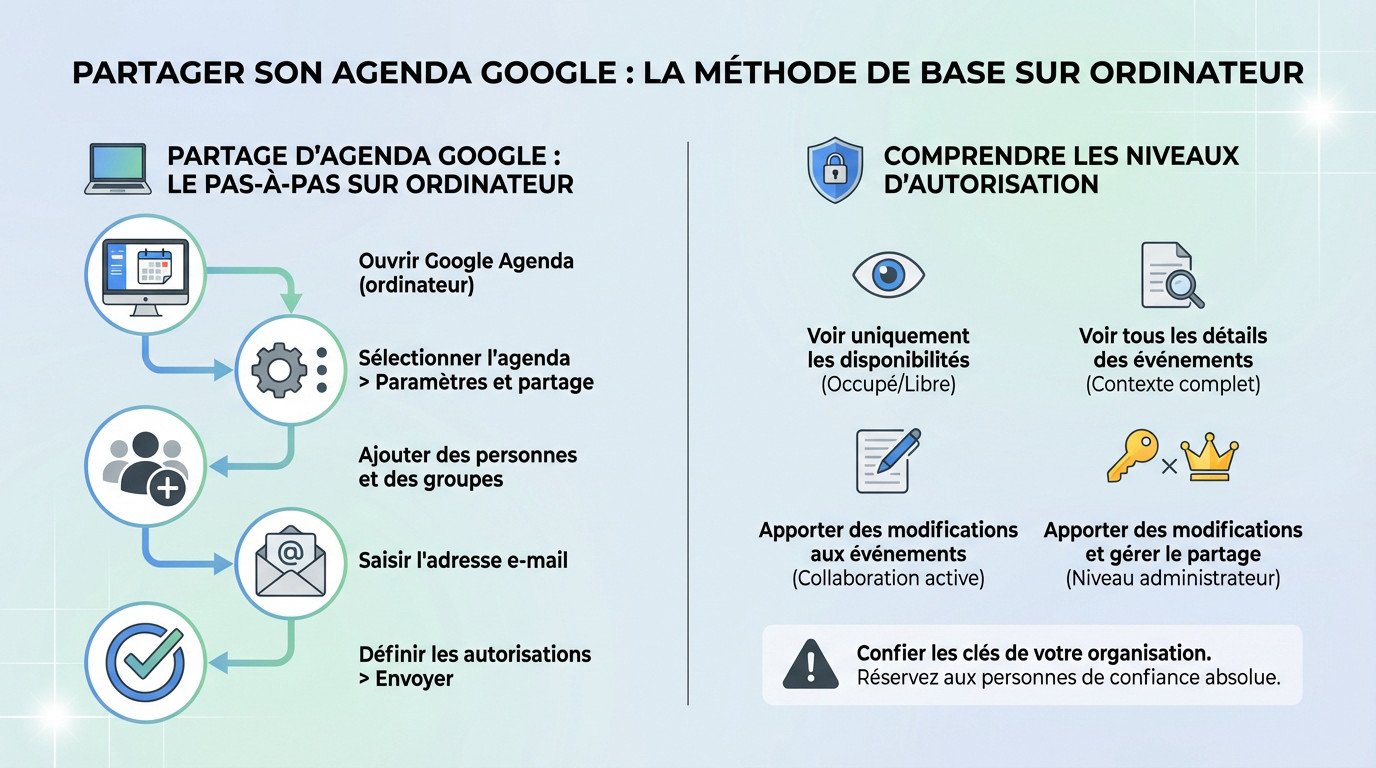
Ouvrez Google Agenda. À gauche, sous « Mes agendas », repérez le calendrier visé et cliquez sur les trois points verticaux.
Sélectionnez « Paramètres et partage ». Sous « Partager avec des personnes… », cliquez sur « Ajouter des personnes », entrez l’e-mail et validez par « Envoyer ».
- Ouvrez Google Agenda sur votre ordinateur.
- Sur l’agenda, cliquez sur les trois points puis « Paramètres et partage ».
- Cliquez sur « Ajouter des personnes et des groupes ».
- Saisissez l’adresse e-mail.
- Réglez les droits et cliquez sur « Envoyer ».
Comprendre les niveaux d’autorisation pour ne pas tout dévoiler
Cette étape des autorisations est vitale. C’est précisément là que vous gardez le contrôle sur votre vie privée.
« Voir uniquement les disponibilités » masque les détails pour montrer que vous êtes occupé. « Voir tous les détails » affiche le contexte. Choisissez selon le besoin réel.
« Apporter des modifications » sert à la collaboration active. Le niveau « Gérer le partage » offre un contrôle total sur le planning.
Donner l’accès « Apporter des modifications et gérer le partage » revient à confier les clés de votre organisation. Réservez-le à des personnes de confiance absolue.
Adapter le partage : pour l’équipe, le public ou la famille
Rendre un calendrier visible par votre entreprise ou le monde entier
Inviter les gens un par un est parfois un enfer logistique. Heureusement, une méthode plus radicale existe pour gagner du temps.
Sur Google Workspace, cochez simplement « Rendre disponible pour {nom de l’entreprise} » dans les « Autorisations d’accès ». C’est l’idéal pour partager instantanément plannings d’équipe ou congés.
L’option « Rendre disponible au public », elle, rend votre agenda trouvable via la recherche Google.
Rendre un agenda public, c’est comme afficher son emploi du temps sur une place de marché. Assurez-vous qu’il ne contienne aucune information sensible avant de cocher la case.
L’astuce du calendrier familial : la meilleure méthode pour s’organiser à la maison
Partager son agenda pro avec sa famille crée un mélange des genres risqué et illisible.
La solution ? Ne partagez pas votre agenda principal. Créez un nouveau calendrier dédié, nommé « Famille » ou « Maison », pour séparer clairement les deux mondes.
Partagez-le ensuite avec les membres du foyer en leur donnant les droits de modification. C’est comme lancer un projet familial où chacun contribue.
- Moins de confusion entre pro et perso.
- Modifications ouvertes à tous (école, médecin…).
- Une visibilité claire sur l’emploi du temps commun.
Les liens de partage : ne tombez pas dans le piège
Partager, c’est bien, mais savoir exactement ce que l’on partage est encore mieux. Si vous cherchez comment partager son agenda google, sachez que le géant du web propose plusieurs types de liens, et la confusion peut coûter cher.
URL publique et format iCal : lequel choisir ?
Google ne vous facilite pas la tâche avec ses multiples options. Chaque format répond à un besoin précis.
L’URL publique sert uniquement à afficher votre agenda en lecture seule sur un site web. C’est une vitrine statique. À l’inverse, l’adresse au format iCal permet de s’abonner depuis Outlook ou Apple Calendar.
Attention, le format iCal a une limite : la synchronisation n’est pas instantanée. C’est bon pour consulter, pas pour collaborer en temps réel.
L’adresse secrète iCal : l’option à double tranchant
Parlons de l’adresse secrète iCal. Son nom est un avertissement : elle est puissante, mais risquée.
Le piège ? Ce lien expose tous les détails de vos événements, même ceux marqués « Privé ». Si ce lien fuite, votre vie privée est compromise. C’est une démarche à l’opposé de la consultation anonyme.
La consigne est claire : ne l’utilisez que pour vos propres appareils sécurisés. Si vous doutez du destinataire, ne partagez jamais cette adresse.
| Type de lien | Cas d’usage principal | Niveau de risque |
|---|---|---|
| URL Publique | Intégrer sur un site web (lecture seule) | Faible |
| Adresse iCal Publique | S’abonner depuis une autre app (Outlook, Apple Calendar) | Faible |
| Adresse iCal Secrète | Partager TOUS les détails (même privés) avec une app | Très Élevé : à manipuler avec une extrême prudence |
Gérer l’après-partage : astuces et points de vigilance
Vous savez maintenant comment partager son agenda google. Parfait. Mais le travail n’est pas fini. Il faut savoir comment gérer ces accès et connaître les limites de l’outil.
Comment couper l’accès et reprendre le contrôle
Rappelez-vous que le partage n’est jamais définitif, c’est rassurant. Vous pouvez faire marche arrière à tout moment si nécessaire.
Retournez simplement dans les « Paramètres et partage » du calendrier concerné. C’est votre tableau de bord pour piloter tous les accès.
Pour une personne, cliquez sur la croix (X) à côté de son nom. Pour un partage public, décochez la case. L’effet est immédiat.
- Allez dans les paramètres du calendrier.
- Trouvez la personne ou le paramètre public à supprimer.
- Cliquez sur la croix (X) ou décochez la case. C’est fait.
Pourquoi le partage est limité sur mobile (iPhone et Android)
Vous cherchez le bouton de partage sur l’app mobile ? Ne cherchez plus, il n’y est pas, c’est peine perdue.
Les applications mobiles Google Agenda sont faites pour la consultation rapide et l’ajout d’événements. Les réglages de partage avancés restent sur la version web. C’est un choix d’interface assumé.
C’est une logique fréquente pour les outils professionnels, comme ceux présentés sur B2B Entreprise. On sépare l’usage du paramétrage.
Vous voilà pro du partage d’agenda Google ! 🎓
Que ce soit pour gérer le planning familial ou collaborer avec vos collègues, vous avez maintenant la méthode pour tout simplifier.
Gardez juste un œil sur les permissions pour rester serein. Prêt à gagner un temps précieux ? C’est parti ! 🚀
Comment donner accès à mon agenda Google en quelques clics ?
Comment créer un agenda partagé pour toute la famille ?
Comment inviter quelqu’un sur Google Agenda sans se tromper ?
Comment synchroniser mon calendrier avec mon conjoint ?
Comment puis-je partager mon agenda Google avec quelqu’un d’autre (hors Gmail) ?

À 33 ans, je suis un pur produit de la culture « corporate » qui a décidé d’en briser les codes pour vous en livrer une lecture plus authentique. Diplômé d’une grande école de commerce, j’ai forgé mes premières armes pendant cinq ans au sein d’un cabinet de conseil du « Big Four », où j’ai appris la rigueur stratégique tout en observant de très près les dérives du jargon bureaucratique.