
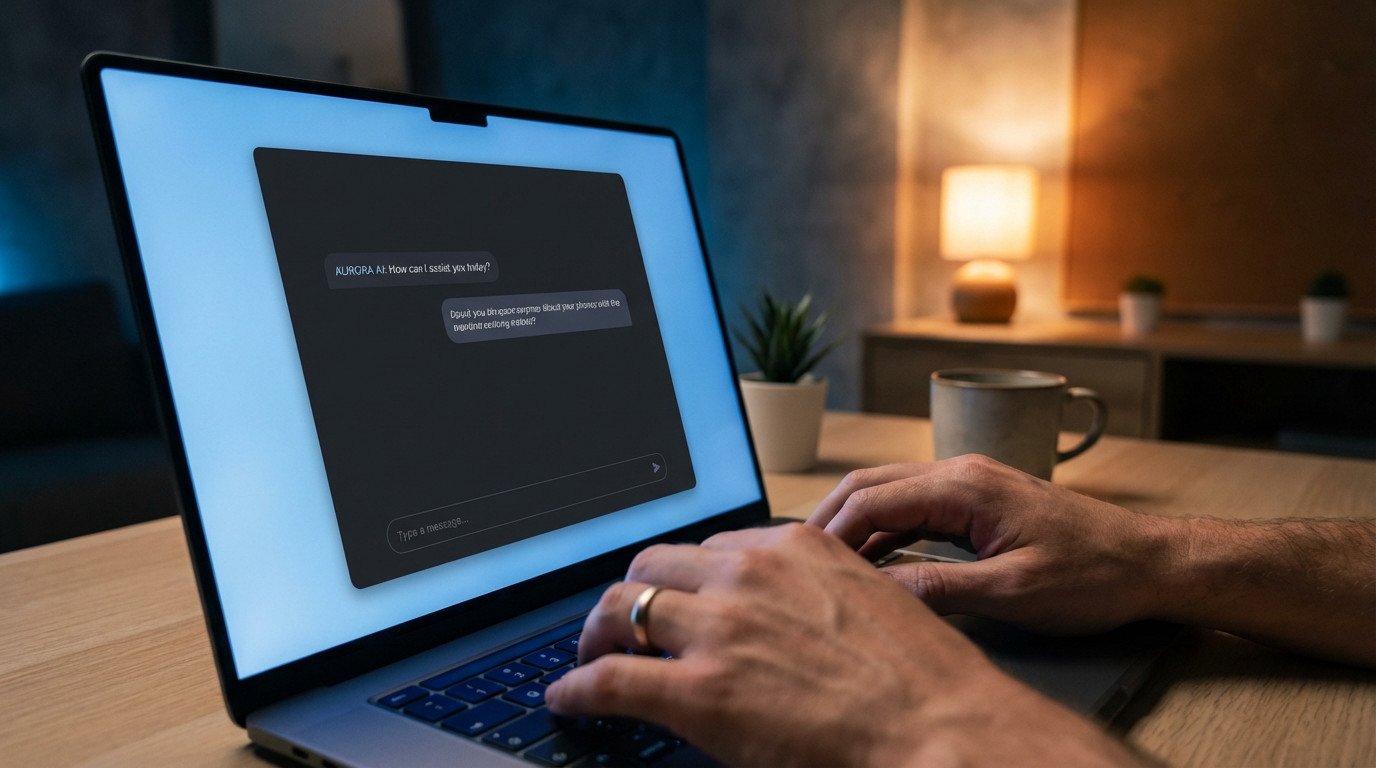
L’essentiel à retenir : le mode sombre de ChatGPT s’active en trois clics via les paramètres du profil, section « Thème ». Ce changement rapide offre un confort visuel immédiat pour réduire la fatigue oculaire et préserver la batterie des écrans OLED. L’option « Système » automatise même l’adaptation selon les réglages de l’appareil.
Vos paupières sont lourdes face à cet écran trop lumineux et vous cherchez comment mettre chatgpt en noir pour soulager votre vue ? C’est tout à fait normal, et nous allons activer ensemble cette option salvatrice en un rien de temps, que vous soyez sur ordinateur ou sur mobile. Préparez-vous à gagner en lisibilité et à préserver votre batterie grâce à ce réglage indispensable qui transformera vos sessions de chat nocturnes.
Passer ChatGPT en noir sur votre ordinateur : le guide direct
Vous cherchez exactement comment mettre chatgpt en noir pour épargner votre rétine fatiguée ? C’est une excellente idée. 👀 Pas besoin de chercher midi à quatorze heures, voici la solution immédiate pour la version web.
Les étapes en quelques clics
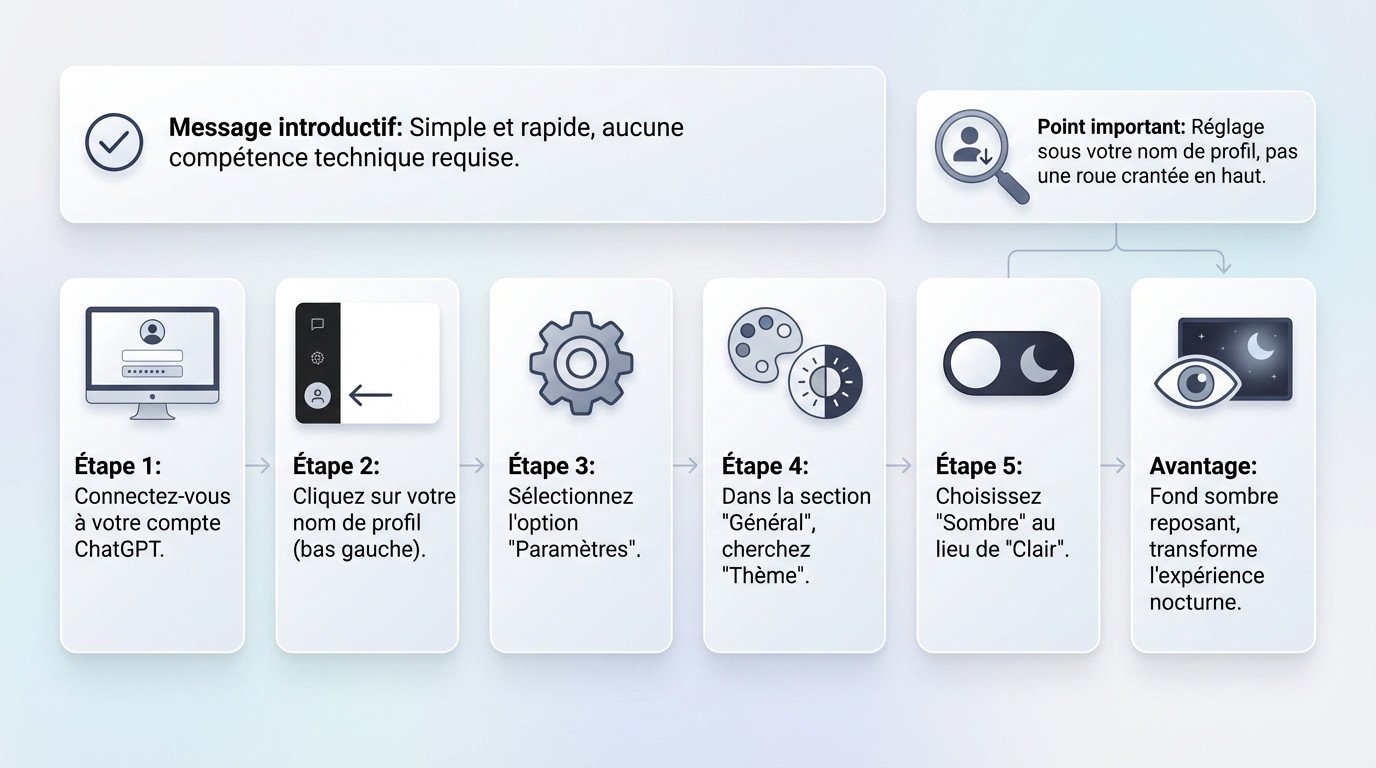
La manipulation est intégrée nativement par OpenAI et ne demande aucune compétence technique particulière. C’est vraiment simple et très rapide à mettre en place. 😎
- Connectez-vous à votre compte sur le site officiel de ChatGPT.
- Cliquez sur votre nom de profil, situé tout en bas à gauche de l’écran.
- Dans le menu qui apparaît, sélectionnez l’option « Paramètres » (ou « Settings »).
- Une fenêtre s’ouvre. Dans la section « Général », cherchez la ligne « Thème » (ou « Theme »).
- Choisissez l’option « Sombre » (« Dark »). C’est instantané.
Où se cache le réglage d’apparence ?
Ce fameux réglage est parfois un peu caché pour les nouveaux venus. Il faut bien cliquer sur son nom de profil en bas à gauche, et non chercher une icône de roue crantée en haut de page. Précisez-le bien, car c’est le point de départ de toute personnalisation. 🧐
En quelques clics, l’interface agressivement blanche de ChatGPT peut laisser place à un fond sombre bien plus reposant, transformant complètement votre expérience d’utilisation nocturne.
Votre ChatGPT mobile aussi a droit à son mode sombre
Maintenant que votre ordinateur est paré, ne laissons pas votre téléphone en reste. La manipulation est tout aussi simple, que vous soyez sur iOS ou Android.
La procédure sur iOS et Android
L’activation du mode nuit sur mobile est aussi simple que sur le web. C’est promis !
- Ouvrez simplement l’application ChatGPT installée sur votre smartphone favori.
- Appuyez ensuite sur le menu (souvent représenté par deux lignes ou trois points) situé en haut à gauche.
- Appuyez sur votre nom de profil, qui se cache tout en bas du menu latéral déroulant.
- Dans les paramètres généraux, cherchez attentivement la section nommée « Apparence » (ou parfois « Appearance »).
- Sélectionnez finalement l’option « Sombre » (« Dark »). Le changement est immédiat et repose vos yeux ! 🌑
Une interface unifiée, ou presque
La bonne nouvelle, c’est qu’OpenAI a totalement unifié l’expérience utilisateur globale. La méthode est donc quasiment identique entre iOS et Android, sans vraie distinction. Vous n’avez pas besoin de chercher des tutoriels différents pour chaque système d’exploitation mobile.
La seule micro-différence peut parfois résider dans l’icône du menu principal. Mais rassurez-vous, une fois dans les paramètres, le chemin est exactement le même pour tout le monde.
C’est bien la preuve que la simplicité a été une priorité absolue pour les développeurs de l’application.
Au-delà du choix binaire : l’option « système »
Choisir le mode « sombre » c’est bien, mais il existe une option encore plus maligne pour ceux qui aiment que tout se fasse tout seul sans lever le petit doigt.
Laisser votre appareil décider pour vous
Vous avez repéré l’option « Système » située juste à côté de « Clair » et « Sombre » ? C’est franchement la plus pratique du lot. Elle aligne simplement l’affichage de ChatGPT sur les réglages actuels de votre machine.
Si votre Windows ou smartphone est configuré pour passer au noir le soir, l’outil suivra le mouvement. C’est l’astuce idéale pour savoir comment mettre chatgpt en noir sans y penser. L’interface s’adapte toute seule, fini les clics inutiles.
Clair, sombre ou système : que choisir ?
Pour y voir plus clair, voici un résumé rapide des trois options. Vous saurez exactement quel réglage activer en une seconde.
| Option | Pour qui ? | Avantage principal |
|---|---|---|
| Thème « Clair » | Pour ceux qui travaillent en plein jour ou préfèrent le contraste classique | Lisibilité maximale dans un environnement très lumineux |
| Thème « Sombre » | Pour les utilisateurs nocturnes ou sensibles à la lumière | Réduit la fatigue visuelle et économise la batterie (OLED) |
| Thème « Système » | Pour les adeptes de l’automatisation | S’adapte automatiquement au thème de votre appareil sans aucune action manuelle |
Les vrais bénéfices du mode sombre pour vous et votre matériel
Activer ce mode, c’est une question de secondes. Mais concrètement, qu’est-ce que ça vous apporte au-delà de l’esthétique ?
Un confort visuel qui change tout
Le premier gain est évident : vos yeux vous remercieront. Surtout si vous utilisez ChatGPT tard le soir.
- Moins de fatigue oculaire : L’émission de lumière bleue, souvent responsable de la fatigue visuelle, est ici fortement diminuée.
- Meilleur contraste : Pour beaucoup de gens, le texte clair sur fond sombre est nettement plus facile à lire dans une pièce peu éclairée.
- Moins de distractions : L’interface sombre aide vraiment à se concentrer sur l’essentiel : la conversation avec l’IA.
Économiser sa batterie, ce n’est pas un mythe
C’est le bénéfice technique le plus concret. Si votre smartphone ou votre moniteur utilise une technologie d’écran OLED ou AMOLED, le mode sombre a un impact direct sur l’autonomie. C’est un fait, pas une supposition.
Pour les écrans OLED, chaque pixel noir est un pixel éteint. Activer le mode sombre n’est pas juste un confort visuel, c’est un geste concret pour prolonger l’autonomie de votre appareil.
Voilà, passer ChatGPT en mode sombre est un jeu d’enfant ! 🌑 Que ce soit pour soulager vos yeux ou économiser un peu de batterie, cette petite manipulation change tout. Alors, prêt à basculer du côté obscur de la force ? Votre confort visuel ! 😉
Passer chatgpt en noir sur votre ordinateur : le guide direct
Les étapes en quelques clics
OpenAI a tout prévu pour vous faciliter la vie avec cette manipulation native. Pas besoin d’être un expert en informatique, c’est une affaire de quelques secondes seulement.
- Connectez-vous à votre compte sur le site officiel de ChatGPT.
- Cliquez sur votre nom de profil, situé en bas à gauche de l’écran.
- Dans le menu qui apparaît, sélectionnez l’option « Paramètres » (ou « Settings »).
- Une fenêtre s’ouvre. Dans la section « Général », cherchez la ligne « Thème » (ou « Theme »).
- Choisissez l’option « Sombre » (« Dark »). C’est instantané.
Où se cache le réglage d’apparence ?
Le réglage ne saute pas aux yeux immédiatement, c’est un peu le jeu de cache-cache. Il faut impérativement cliquer sur votre nom de profil en bas à gauche. Oubliez la roue crantée habituelle en haut de page, tout commence ici pour personnaliser votre interface.
En quelques clics, l’interface agressivement blanche de ChatGPT peut laisser place à un fond sombre bien plus reposant, transformant complètement votre expérience d’utilisation nocturne.
Maintenant que votre ordinateur est paré, ne laissons pas votre téléphone en reste. La manipulation est tout aussi simple, que vous soyez sur iOS ou Android.
Votre chatgpt mobile aussi a droit à son mode sombre
La procédure sur ios et android
Activer le mode nuit sur votre mobile est un jeu d’enfant, vraiment, c’est aussi rapide que sur le web.
- Ouvrez l’application ChatGPT sur votre smartphone.
- Appuyez sur le menu (souvent représenté par deux lignes ou trois points) situé en haut à gauche.
- Appuyez sur votre nom de profil, tout en bas du menu latéral.
- Dans les paramètres, cherchez la section « Apparence » (ou « Appearance »).
- Sélectionnez l’option « Sombre » (« Dark »). Le changement est immédiat.
Une interface unifiée, ou presque
La bonne nouvelle, c’est qu’OpenAI a unifié l’expérience pour tout le monde. La méthode reste quasiment identique entre iOS et Android. Vous n’avez pas besoin de chercher des tutoriels différents pour chaque système d’exploitation.
La seule micro-différence peut résider dans l’icône du menu principal au départ. Mais une fois dans les paramètres, le chemin est le même.
C’est une belle preuve que la simplicité a été une priorité absolue pour les développeurs.
Choisir « sombre » c’est bien. Mais il y a une option encore plus maligne pour ceux qui aiment que tout se fasse tout seul.
Au-delà du choix binaire : l’option « système »
Laisser votre appareil décider pour vous
Vous avez sûrement remarqué l’option « Système » (« System ») juste à côté de « Clair » et « Sombre ». Elle permet de synchroniser le thème avec celui de votre appareil.
Si votre Windows, macOS, Android ou iOS est configuré pour passer en mode sombre le soir, ChatGPT suivra le mouvement. C’est l’option « je n’y pense plus », l’interface s’adapte toute seule à l’heure de la journée.
Clair, sombre ou système : que choisir ?
Pour y voir plus clair, voici un résumé rapide des trois options disponibles.
| Option | Pour qui ? | Avantage principal |
|---|---|---|
| Thème « Clair » | Pour ceux qui travaillent en plein jour ou préfèrent le contraste classique | Lisibilité maximale dans un environnement très lumineux. |
| Thème « Sombre » | Pour les utilisateurs nocturnes ou sensibles à la lumière | Réduit la fatigue visuelle et économise la batterie (OLED). |
| Thème « Système » | Pour les adeptes de l’automatisation | S’adapte automatiquement au thème de votre appareil sans aucune action manuelle. |
Activer ce mode, c’est une question de secondes. Mais concrètement, qu’est-ce que ça vous apporte au-delà de l’esthétique ?
Les vrais bénéfices du mode sombre pour vous et votre matériel
Un confort visuel qui change tout
Le premier gain est évident : vos yeux vous remercieront grandement. Surtout si vous utilisez ChatGPT tard le soir.
- Moins de fatigue oculaire : L’émission de lumière bleue, responsable de la fatigue, est fortement diminuée.
- Meilleur contraste : Pour beaucoup de gens, le texte clair sur fond sombre est plus facile à lire dans une pièce peu éclairée.
- Moins de distractions : L’interface sombre aide à se concentrer sur l’essentiel : la conversation avec l’IA.
Économiser sa batterie, ce n’est pas un mythe
C’est le bénéfice technique le plus concret à connaître. Si votre smartphone ou votre moniteur utilise une technologie d’écran OLED ou AMOLED, le mode sombre a un impact direct sur l’autonomie. C’est un fait, pas une supposition.
Pour les écrans OLED, chaque pixel noir est un pixel éteint. Activer le mode sombre n’est pas juste un confort visuel, c’est un geste concret pour prolonger l’autonomie de votre appareil.
Les étapes en quelques clics
Où se cache le réglage d’apparence ?
La procédure sur ios et android
Une interface unifiée, ou presque
Laisser votre appareil décider pour vous
Clair, sombre ou système : que choisir ?
Un confort visuel qui change tout
Économiser sa batterie, ce n’est pas un mythe
Comment passer l’interface de ChatGPT en noir ?
Est-ce compliqué d’activer le mode sombre sur ChatGPT ?
Peut-on changer la couleur de fond de ChatGPT ?
Quelle est la manip rapide pour mettre ChatGPT en noir ?
Le mode sombre reste-t-il activé tout le temps ?
Où cliquer pour trouver les réglages du thème ?

À 33 ans, je suis un pur produit de la culture « corporate » qui a décidé d’en briser les codes pour vous en livrer une lecture plus authentique. Diplômé d’une grande école de commerce, j’ai forgé mes premières armes pendant cinq ans au sein d’un cabinet de conseil du « Big Four », où j’ai appris la rigueur stratégique tout en observant de très près les dérives du jargon bureaucratique.